
Manual del Asesor Comercial
Convención: Dónde = en qué pantalla ocurre · Resultado = qué debes ver al terminar.
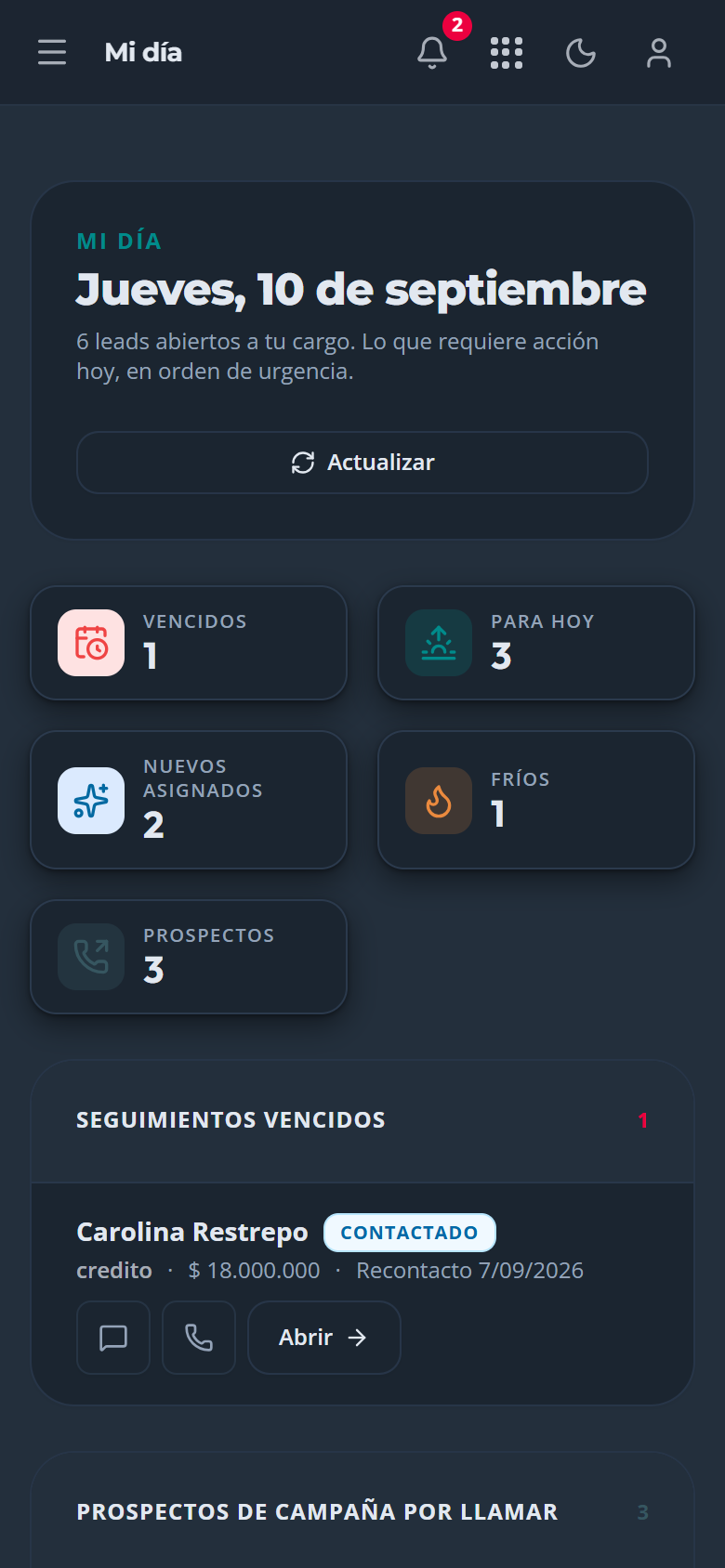
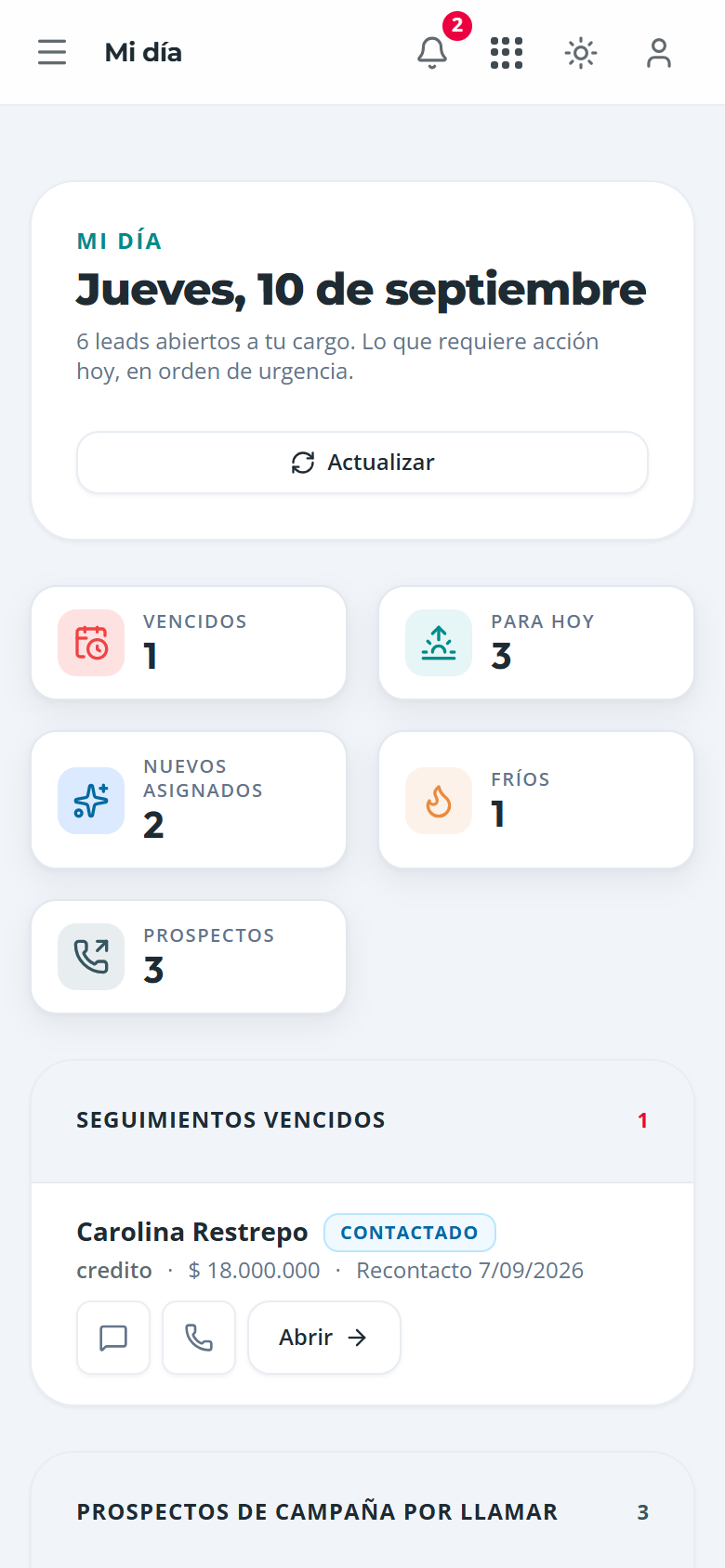
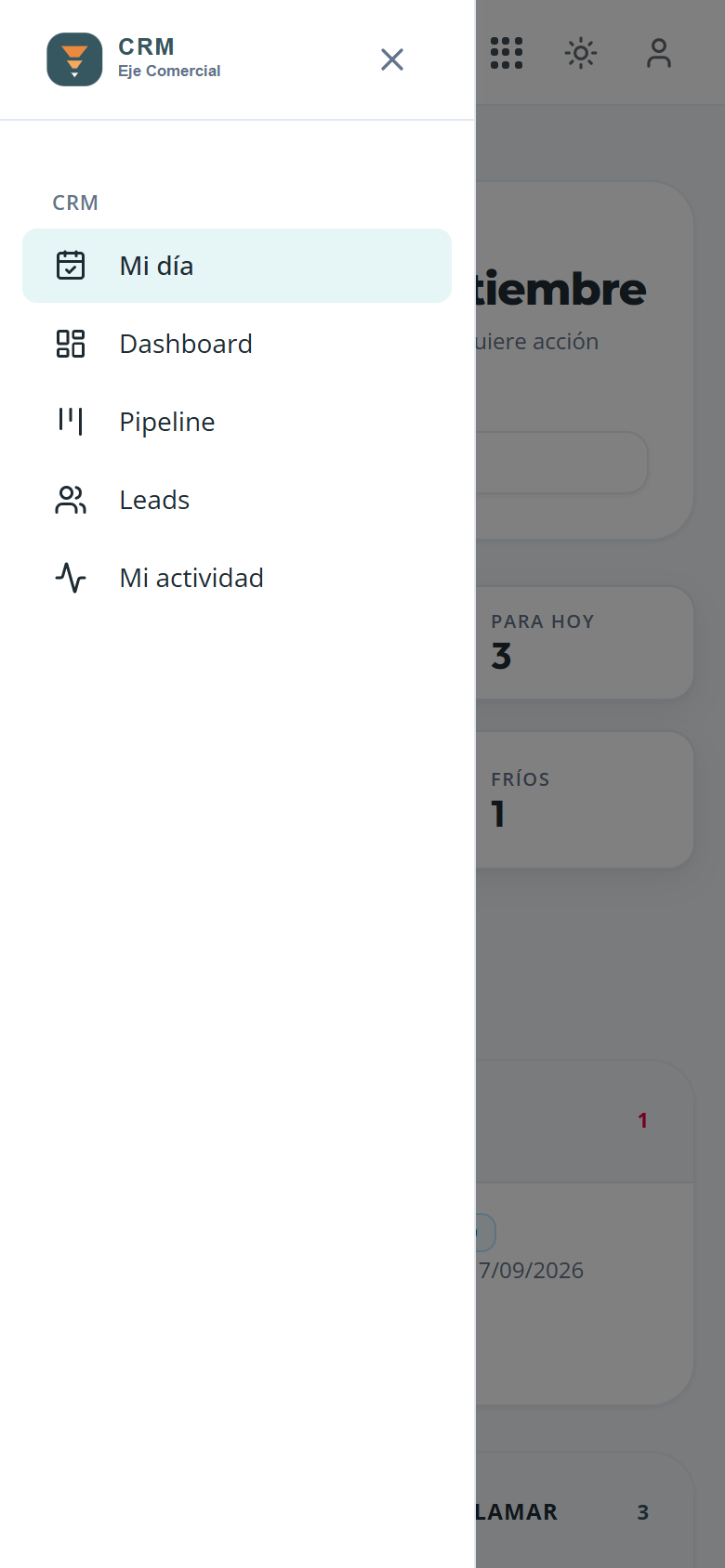
Dónde: CRM, crm.ejecomercial.co. En el teléfono funciona igual que en el computador: el menú se abre desde la esquina superior izquierda y las tarjetas del tablero se arrastran con el dedo.
Mi día: por dónde empezar
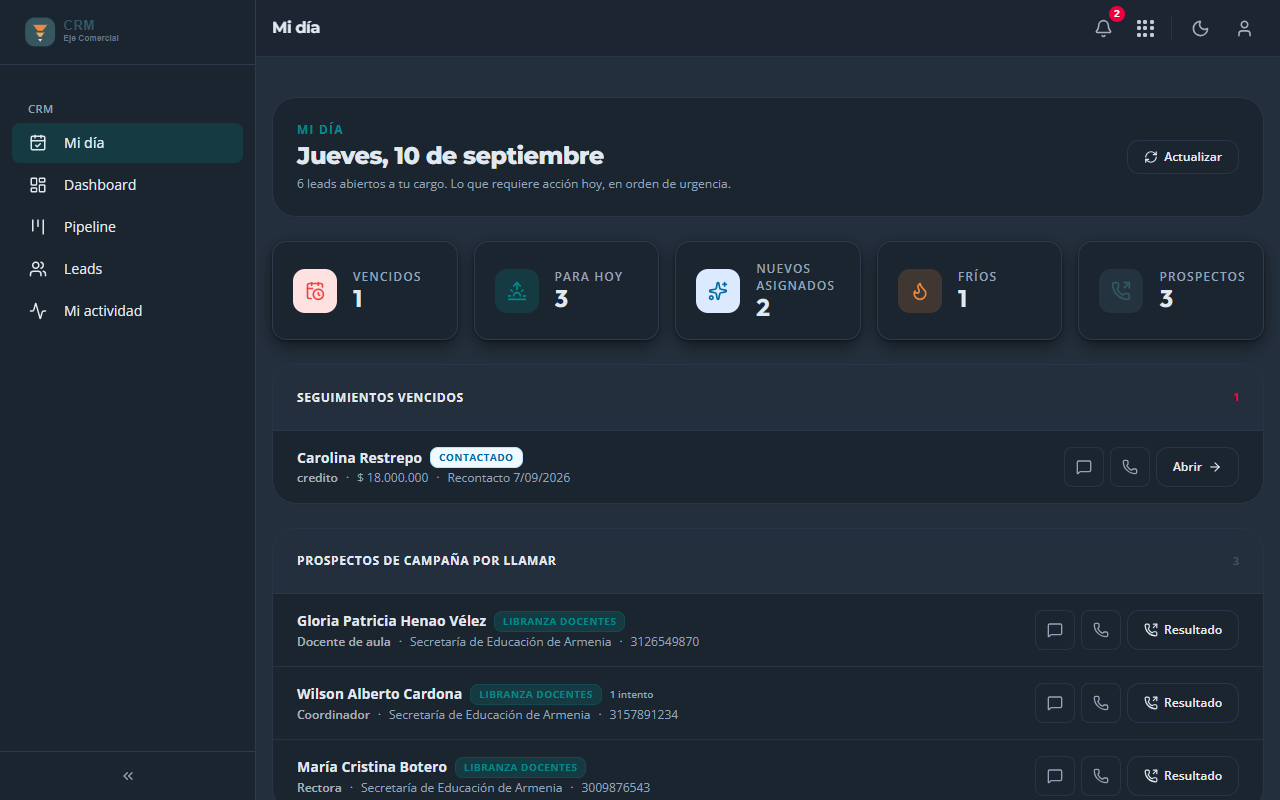
Sección titulada «Mi día: por dónde empezar»Al iniciar sesión llegas a Mi día. Es tu lista de trabajo del día, solo con lo tuyo, en el orden en que conviene atenderlo:
- Seguimientos vencidos: leads con un recontacto o una próxima acción cuya fecha ya pasó. Atiéndelos primero.
- Prospectos de campaña por llamar: personas de una base externa que coordinación te repartió. Todavía no son leads (ver la sección siguiente).
- Para hoy: recontactos y próximas acciones programadas para hoy.
- Nuevos asignados: leads recién asignados a ti que aún no has tocado.
- Fríos: leads nuevos que llevan más de 24 horas sin ningún contacto registrado. Un lead frío es una oportunidad que se enfría.
Cada fila tiene tres acciones: WhatsApp abre el chat con un mensaje inicial y deja registrado el contacto en el historial del lead, Llamar marca el número, y Abrir lleva a la ficha completa.
Resultado: la meta de la jornada es dejar Mi día en “Todo al día”, con las cinco listas vacías. La campana del encabezado te avisa cuántos vencidos y fríos tienes desde cualquier pantalla.
Prospectos de campaña
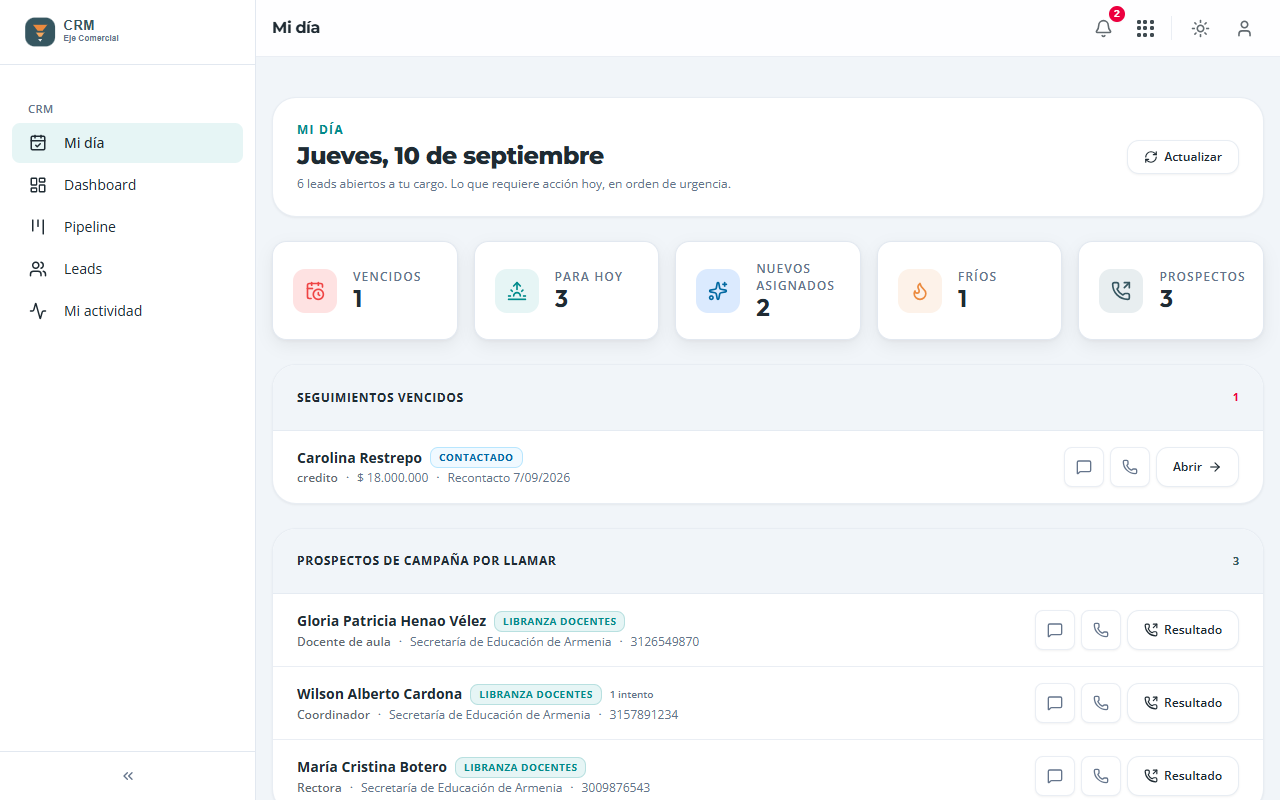
Sección titulada «Prospectos de campaña»Coordinación carga bases de contactos (por ejemplo, la nómina docente de una Secretaría de Educación) y las reparte por lotes a los asesores dentro de una campaña. Un prospecto es un contacto por trabajar, no un lead: no aparece en tu tablero hasta que la persona muestra interés real. Así el tablero sigue midiendo conversaciones de verdad y no una lista de nombres.
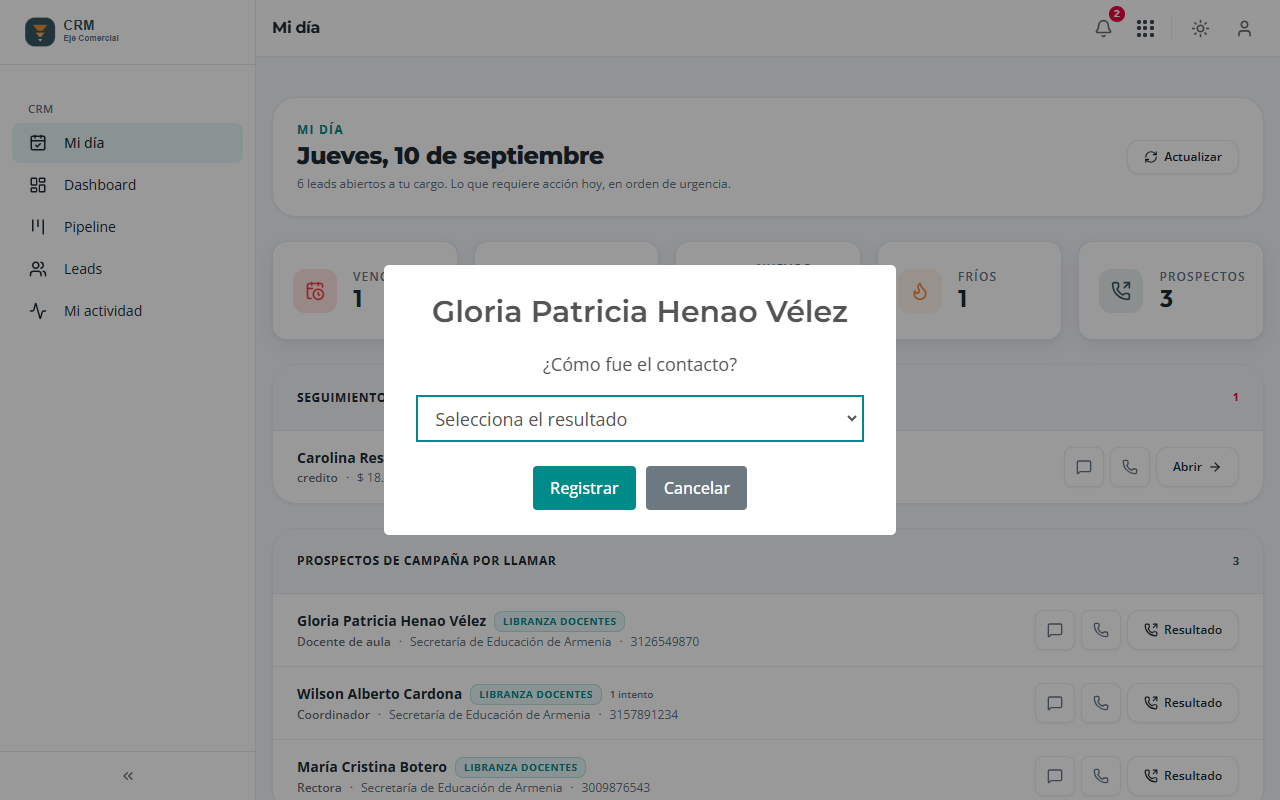
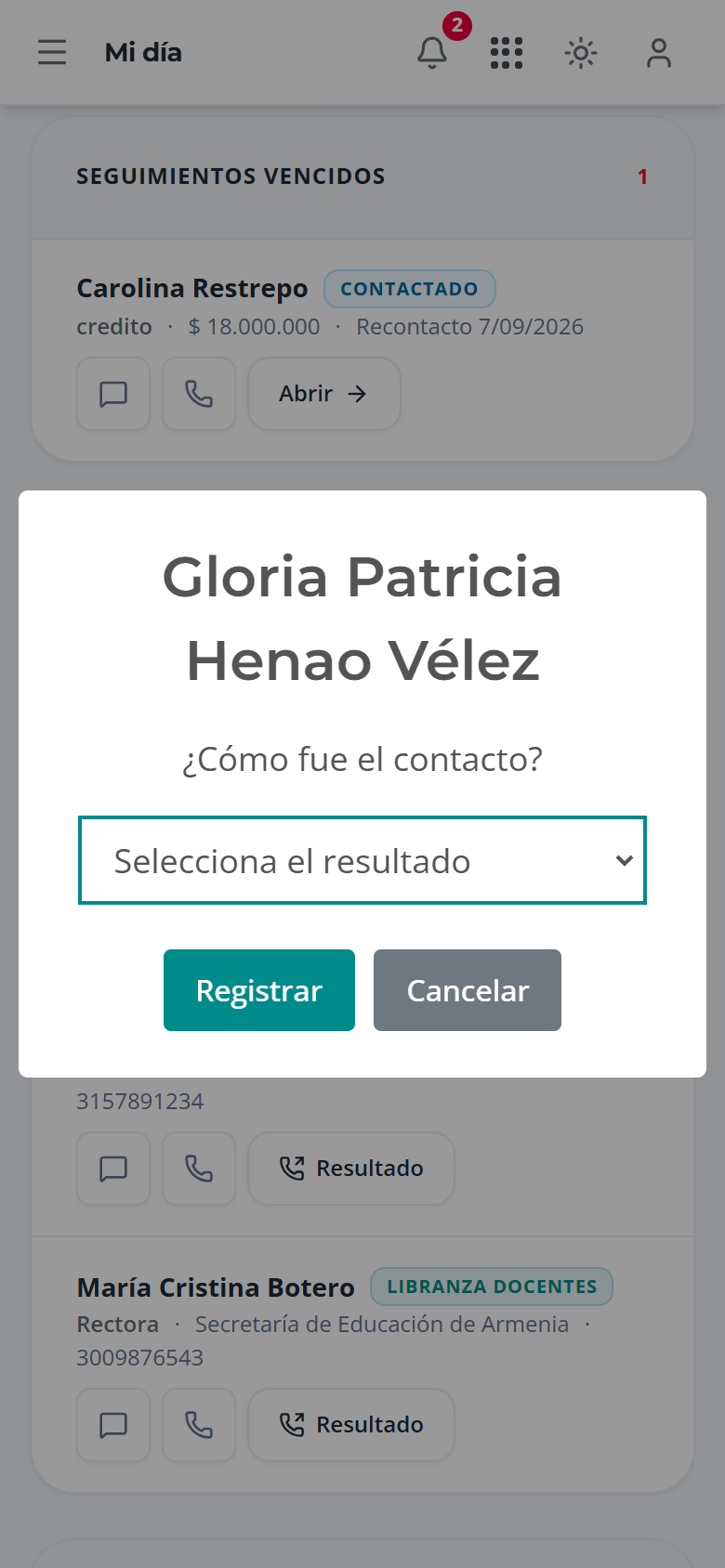
En Mi día, cada prospecto muestra nombre, cargo, entidad, teléfono y la campaña a la que pertenece. Trabájalo así:
- Contacta por WhatsApp o Llamar.
- Pulsa Resultado y elige lo que pasó:
- Interesado, crear lead: el prospecto se convierte en un lead tuyo, con la línea de negocio y el servicio de la campaña, y se abre su ficha. Desde aquí sigue el flujo normal del tablero.
- No contesta: vuelve a aparecer mañana.
- Volver a llamar: eliges la fecha y aparece ese día.
- Número errado y No le interesa: el prospecto se descarta.
- Pide no ser contactado: queda marcado para siempre y nadie volverá a llamarlo. Respeta siempre esta petición: es un derecho de la persona y una obligación legal de la empresa.
Resultado: el prospecto sale de tu lista del día y coordinación ve el avance de la campaña. Si un teléfono aparece vacío, la base no lo traía.
Sobre los datos: solo trabajas con el mínimo necesario (documento, nombre, teléfonos, entidad y cargo). No copies esta información a otros medios ni la compartas fuera de la plataforma.
El tablero (Pipeline)
Sección titulada «El tablero (Pipeline)»Dónde: menú Pipeline.
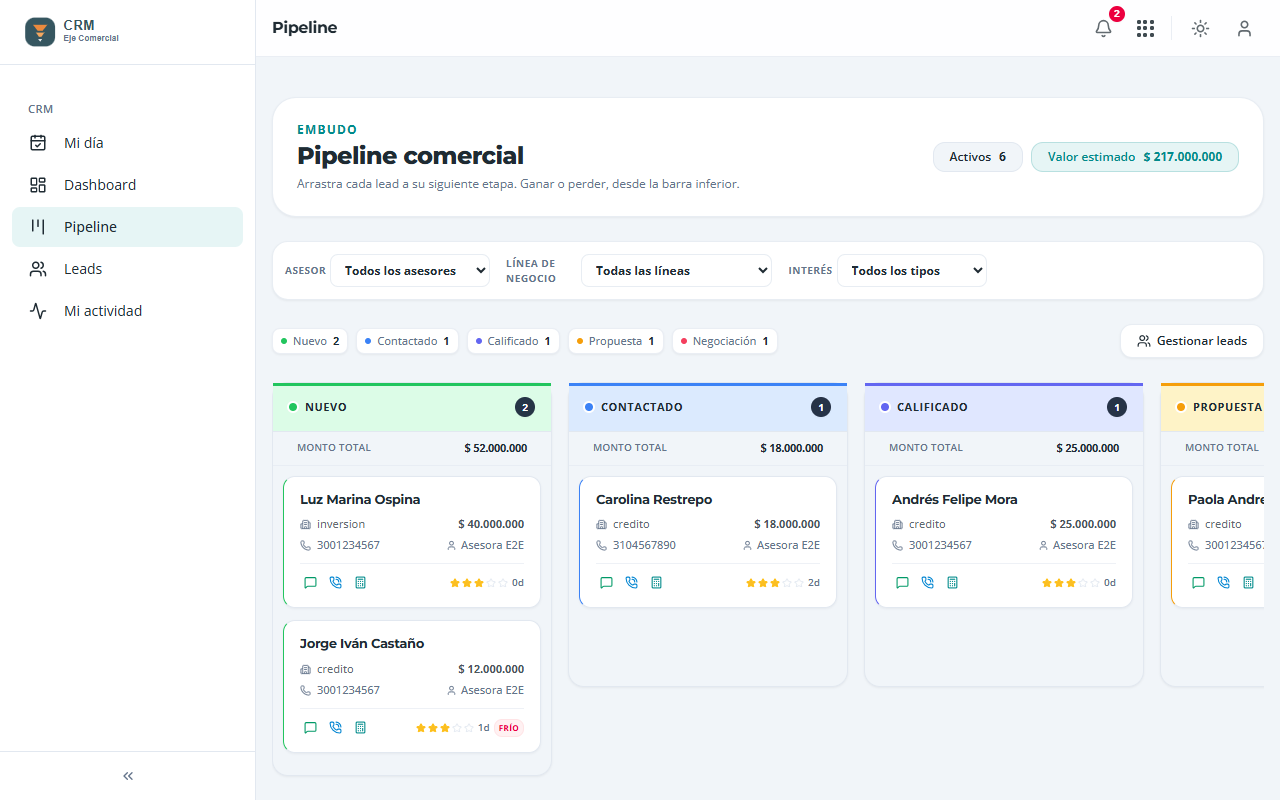
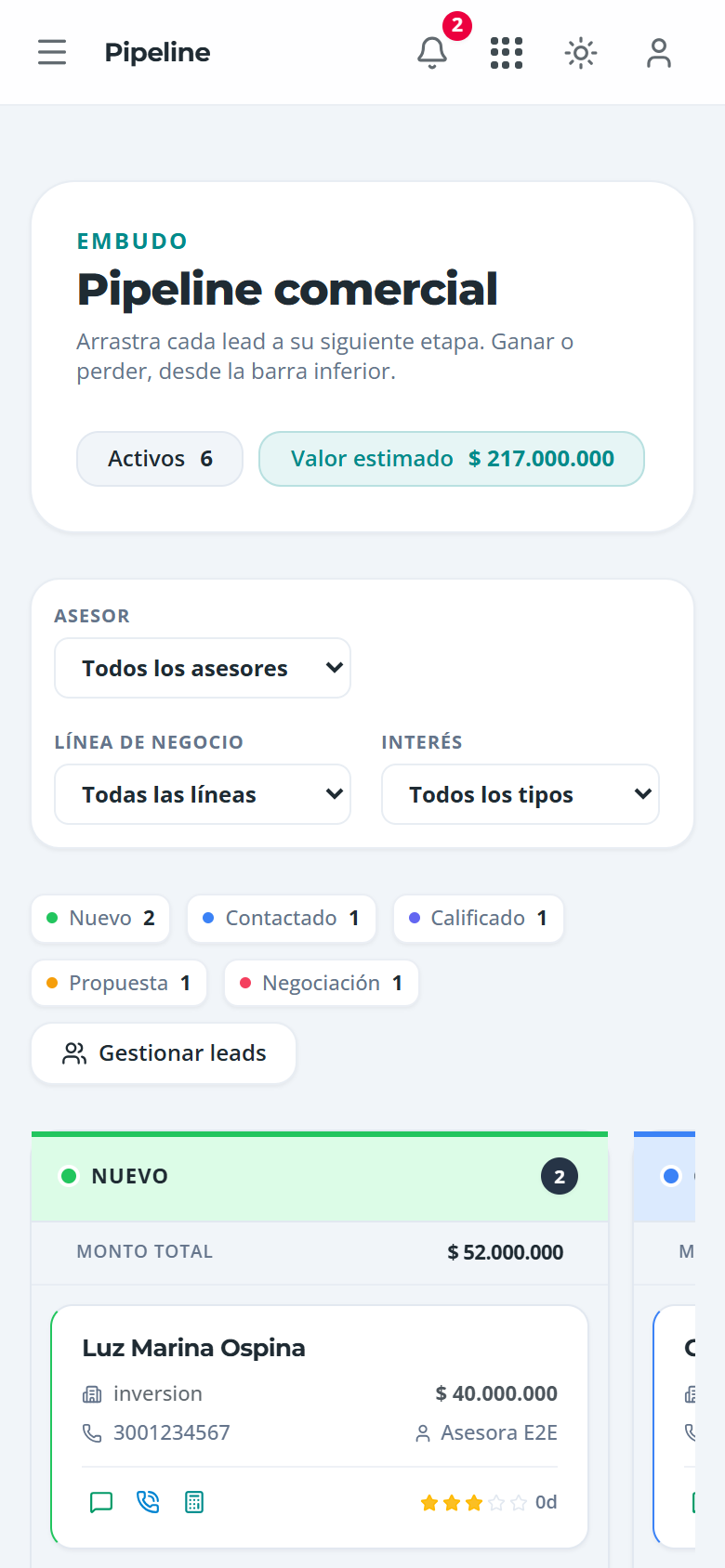
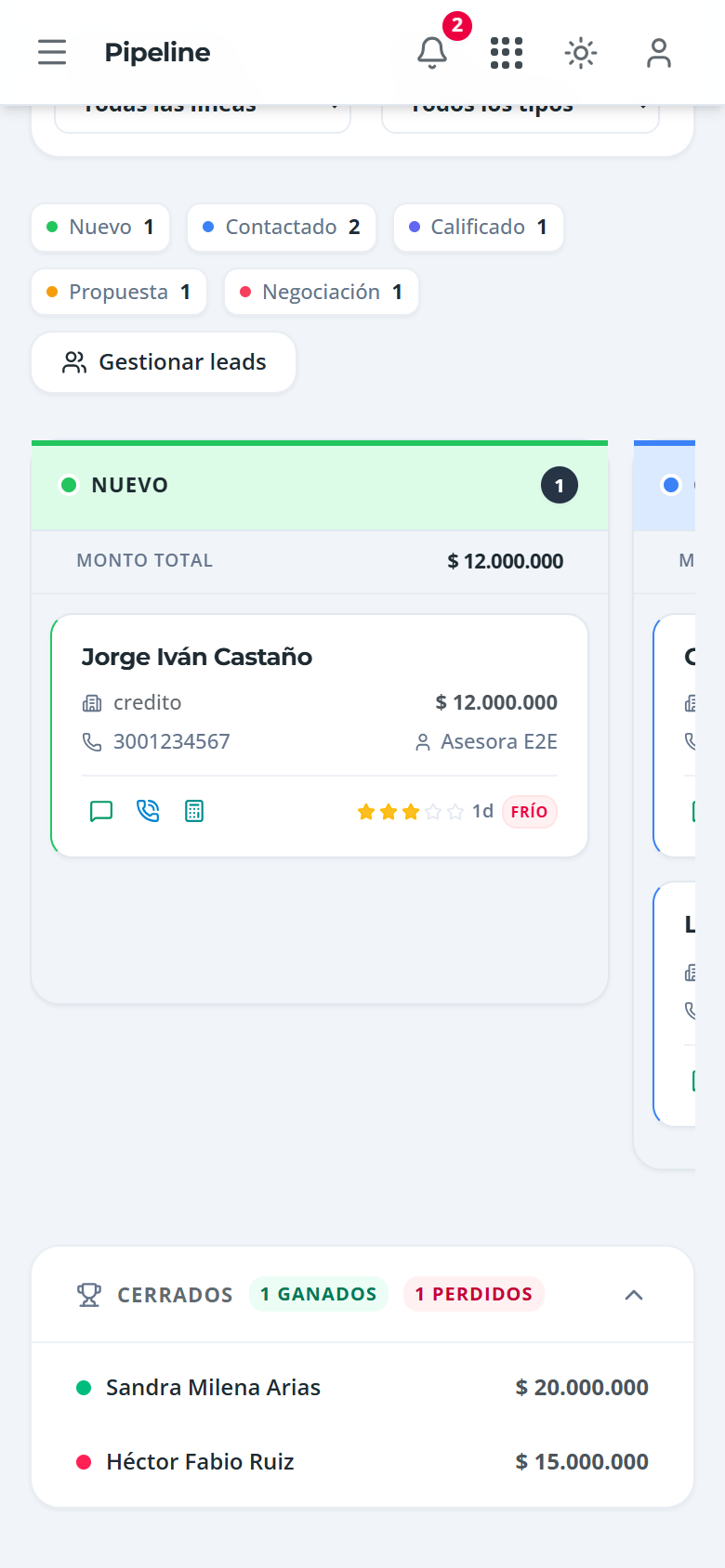
Tus leads, uno por tarjeta, en columnas por etapa: Nuevo → Contactado → Calificado → Propuesta → Negociación. Arrastra la tarjeta a la siguiente columna cuando avance la conversación.
Reglas que el tablero aplica solo:
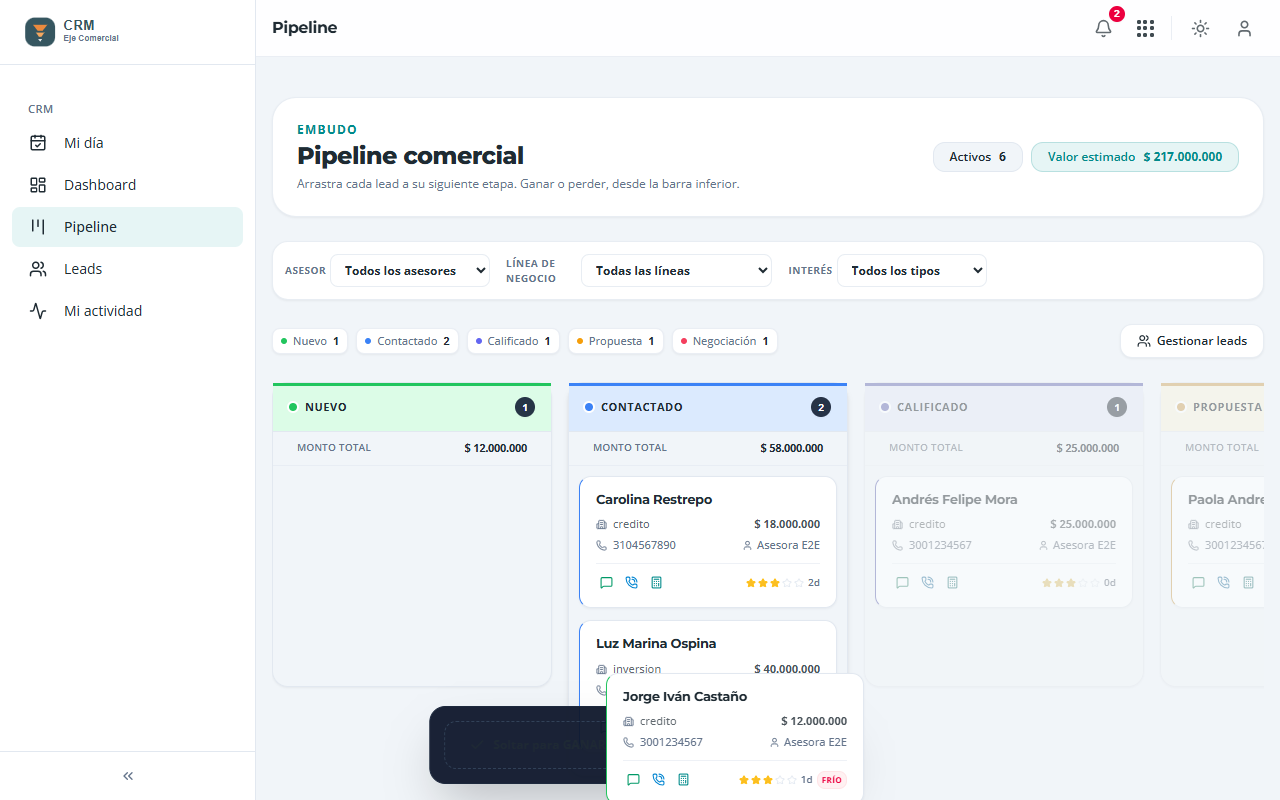
- Un lead solo avanza una etapa a la vez, en orden. Al arrastrar, las columnas a las que no puede ir se atenúan; si sueltas ahí, la tarjeta vuelve a su sitio.
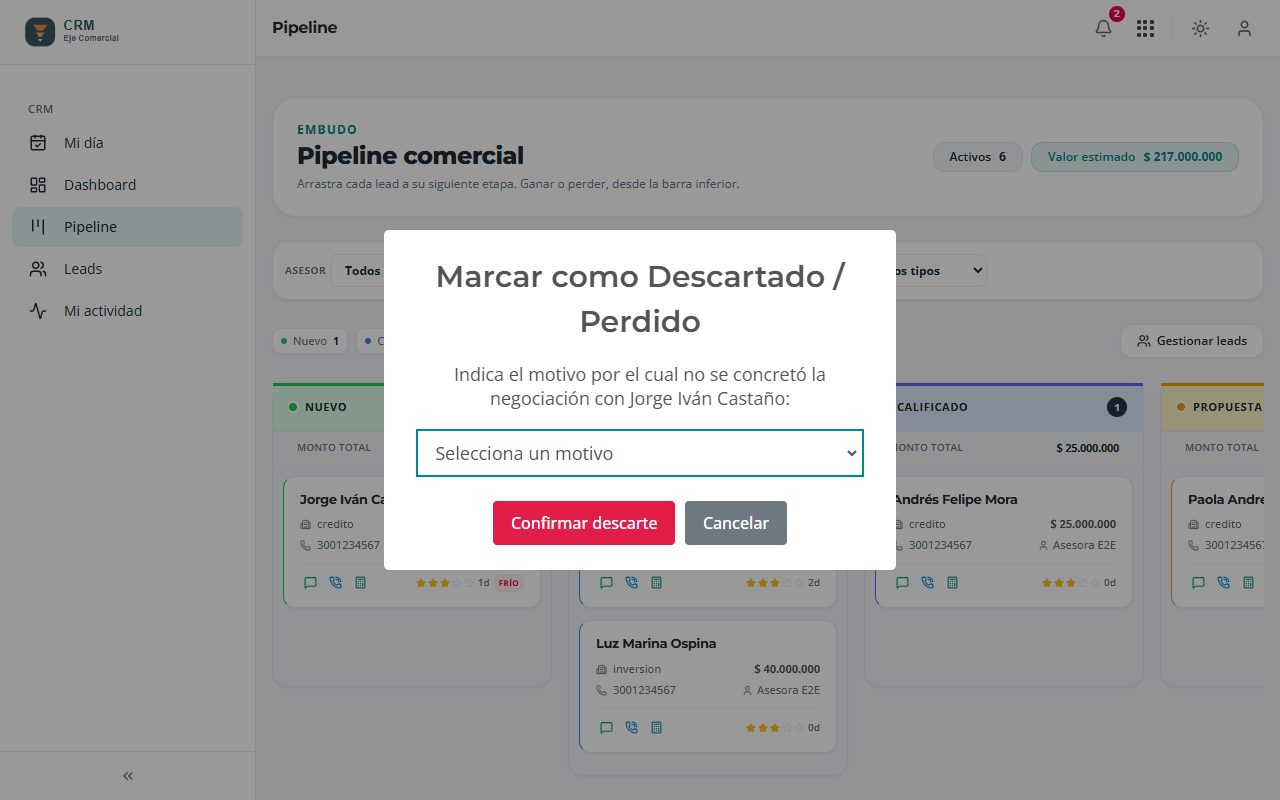
- Desde cualquier etapa puedes soltar la tarjeta en la zona Soltar para PERDER, que aparece en la barra inferior mientras arrastras. El sistema te pide el motivo: precio o tasa, se fue con la competencia, no califica, no responde tras varios intentos, u otro. Sin motivo no se pierde el lead.
- Solo desde Negociación puedes soltar en Soltar para GANAR.
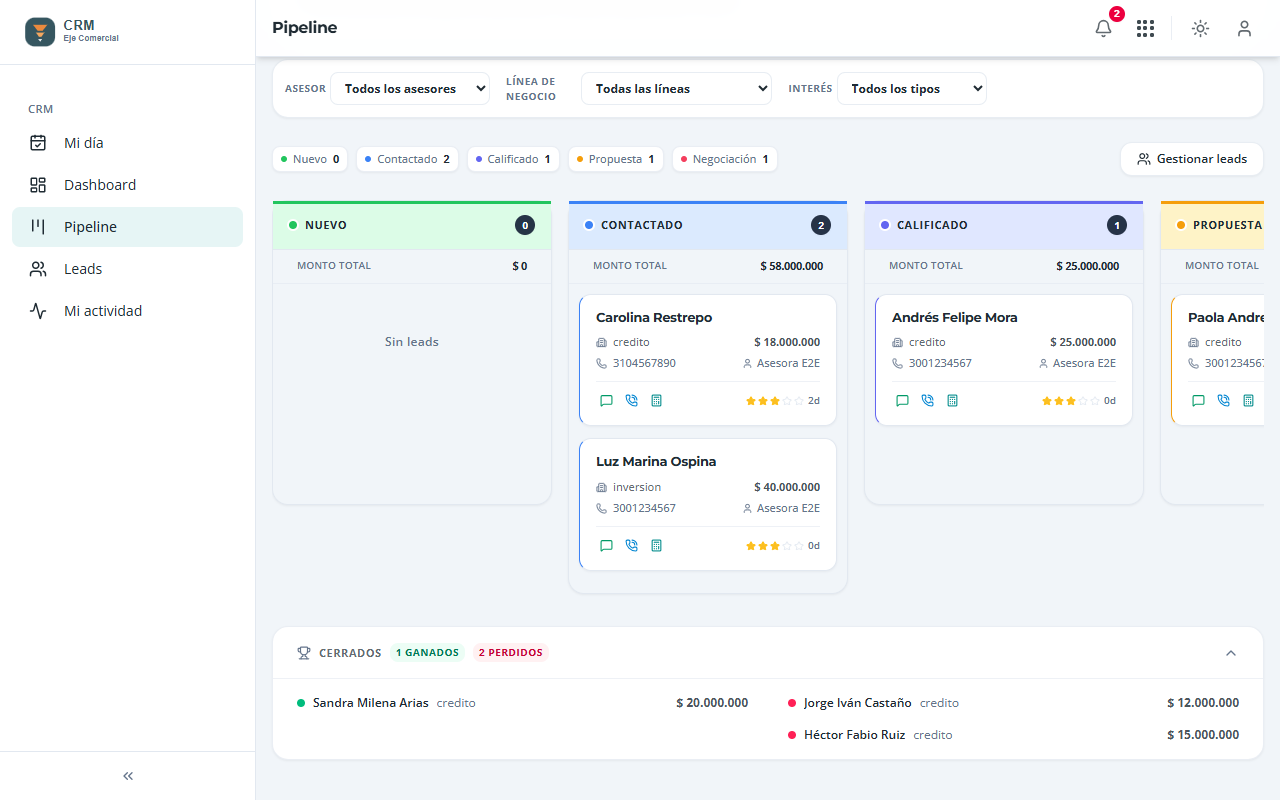
- Los leads Ganados y Perdidos no ocupan columna: están en el panel Cerrados, plegado bajo el tablero. Un lead perdido se puede reactivar volviéndolo a Contactado.
Las tarjetas muestran el tiempo sin actividad. Una tarjeta que lleva días quieta es la que hay que mover primero.
Leads: buscar y crear
Sección titulada «Leads: buscar y crear»Dónde: menú Leads.
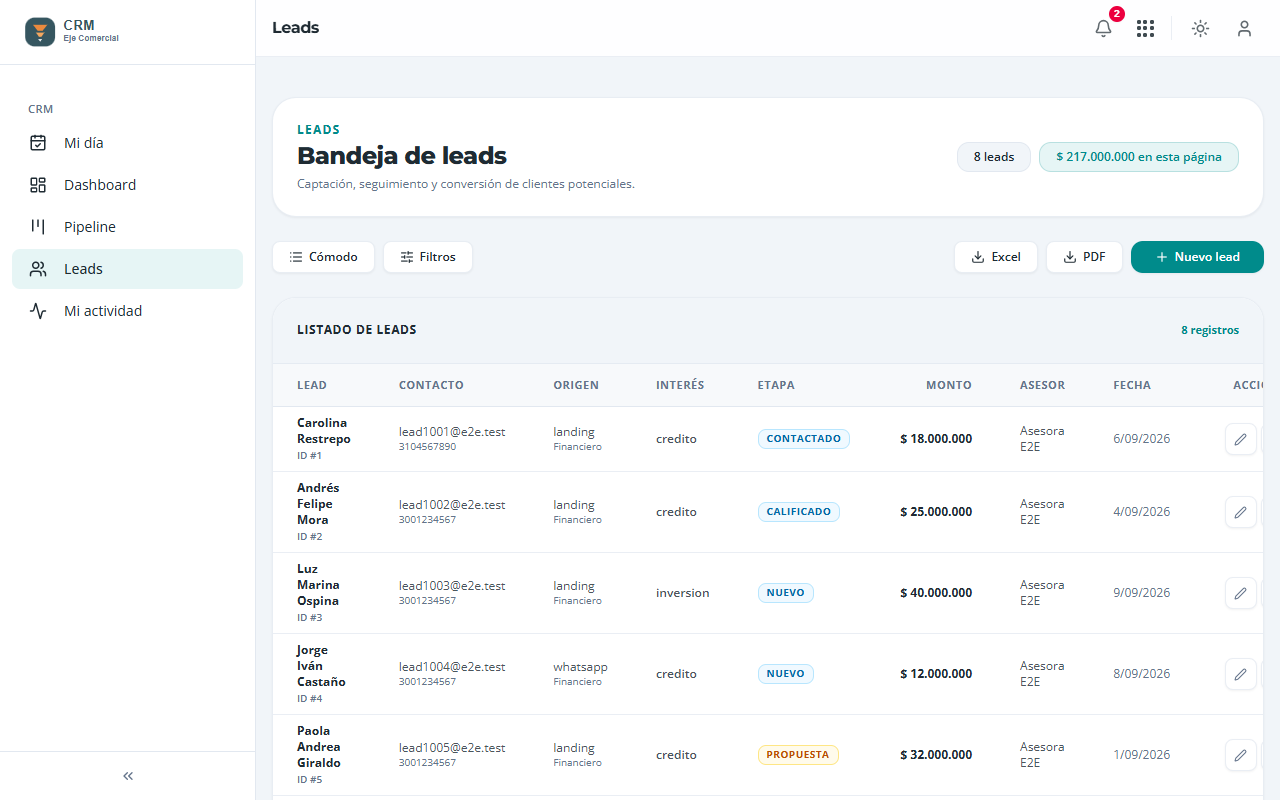
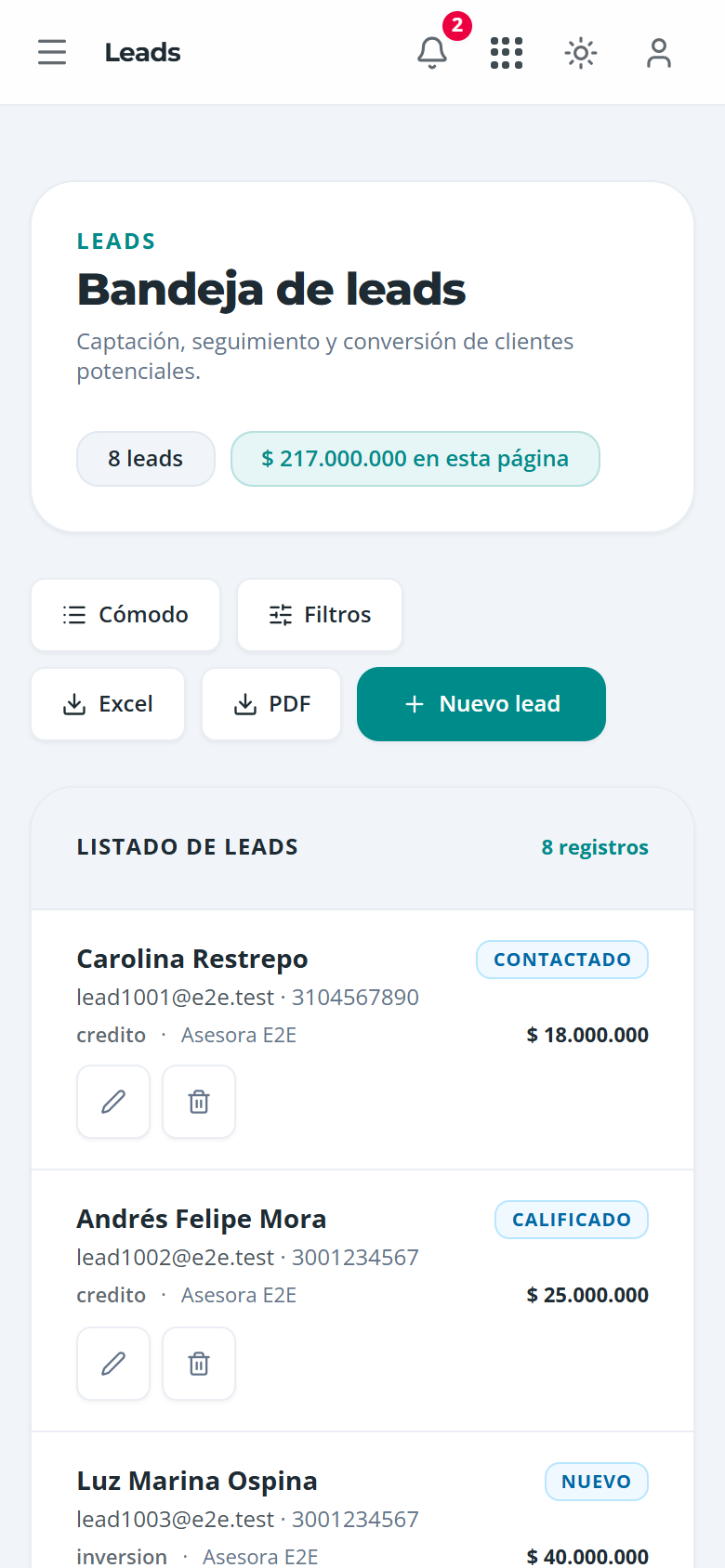
- Busca por nombre, correo, teléfono o identificación, y filtra por etapa, fuente, interés, línea de negocio y fechas. En el teléfono la lista se muestra como tarjetas.
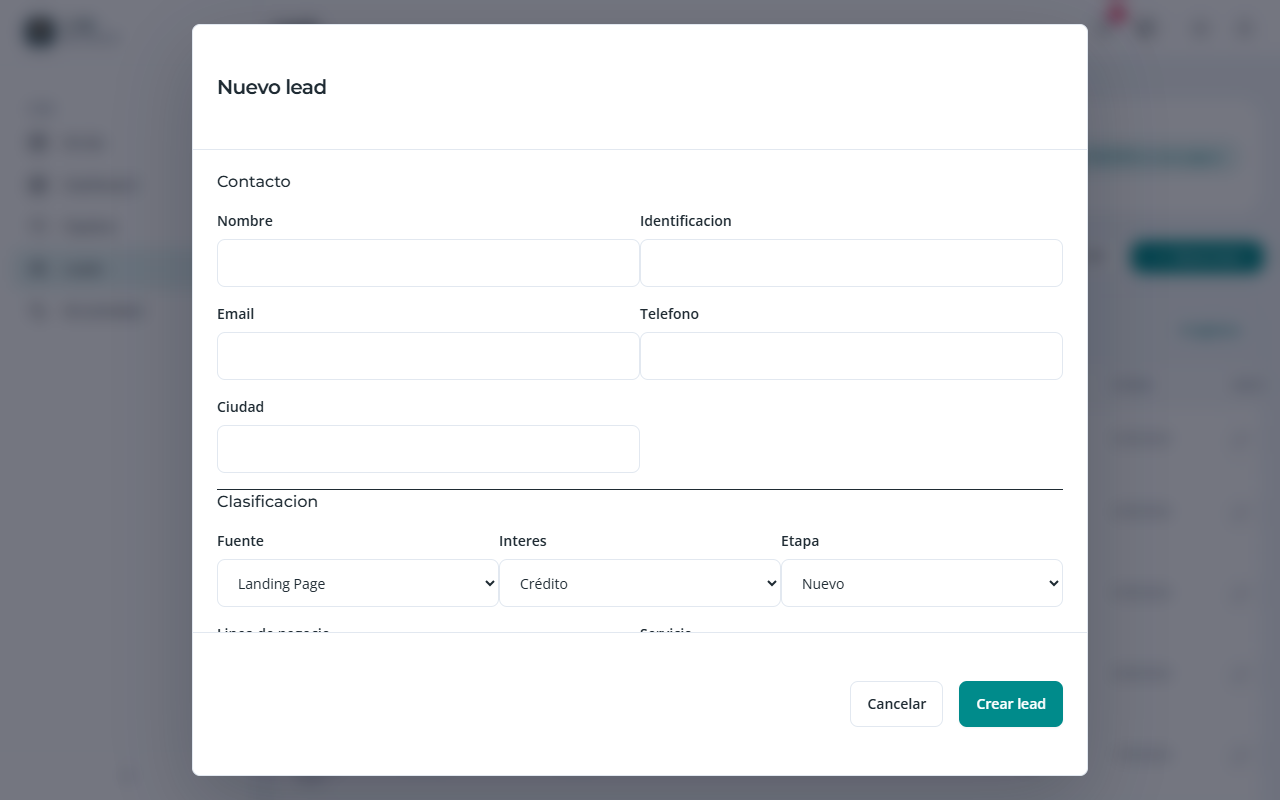
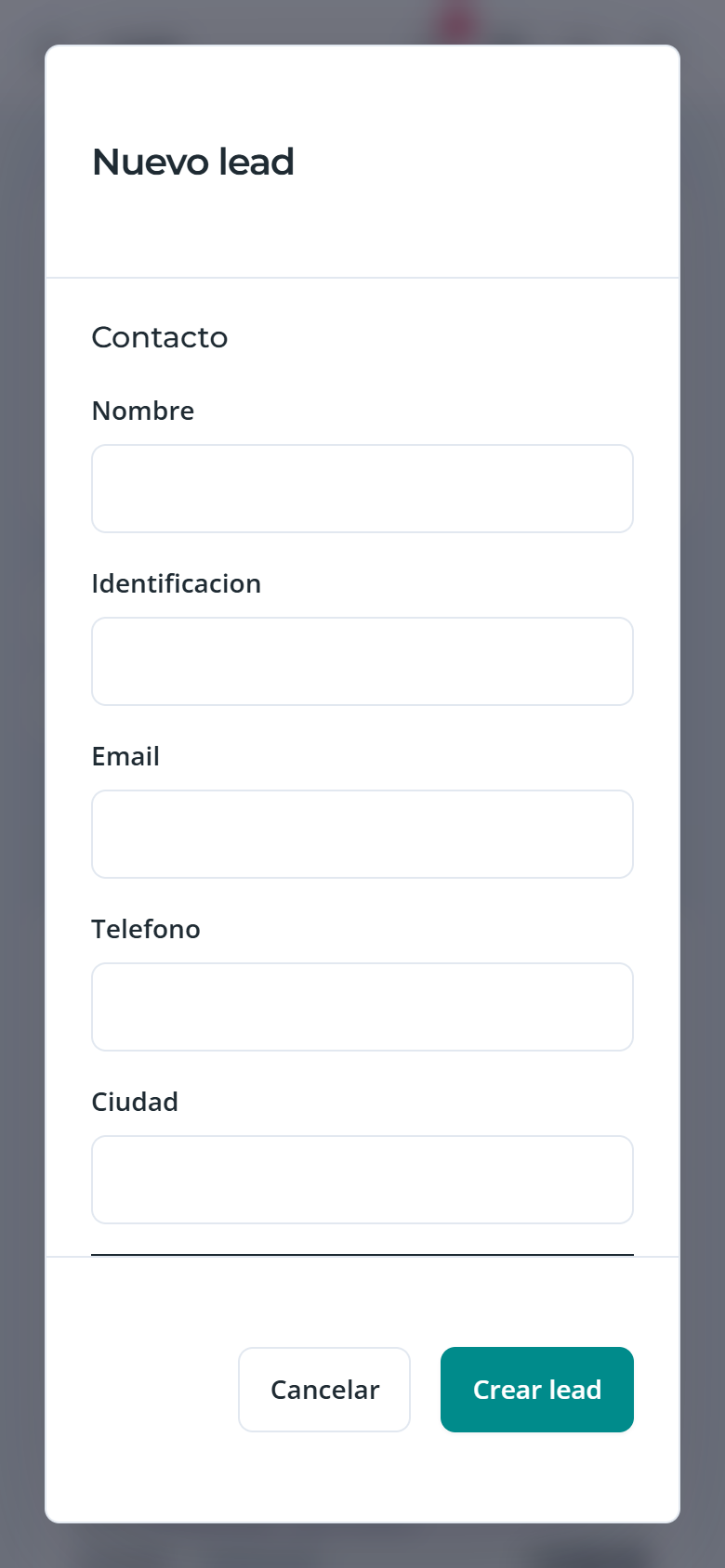
- Nuevo lead crea un lead a mano: nombre, contacto, línea de negocio, servicio, tipo de interés y fuente. Úsalo para referidos, llamadas entrantes y visitas a oficina. Los leads de las landings y de WhatsApp entran solos.
La ficha del lead
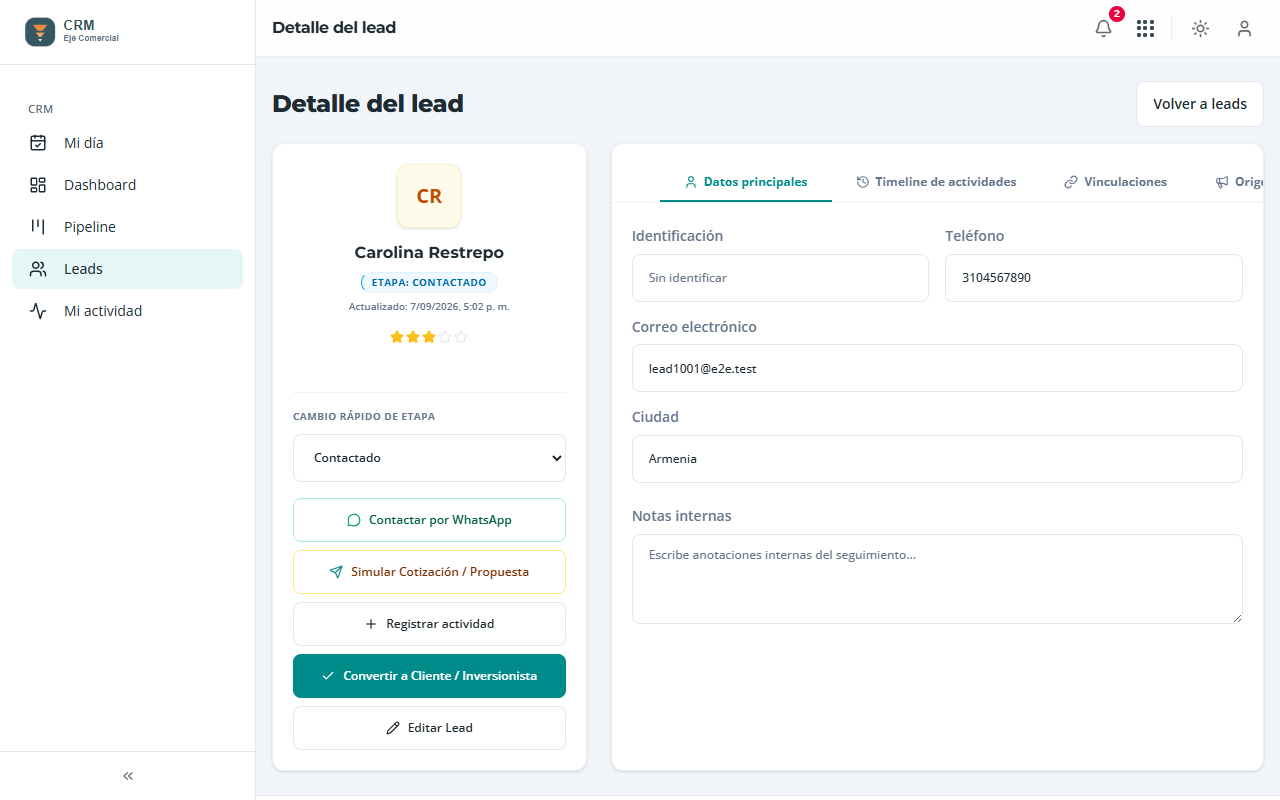
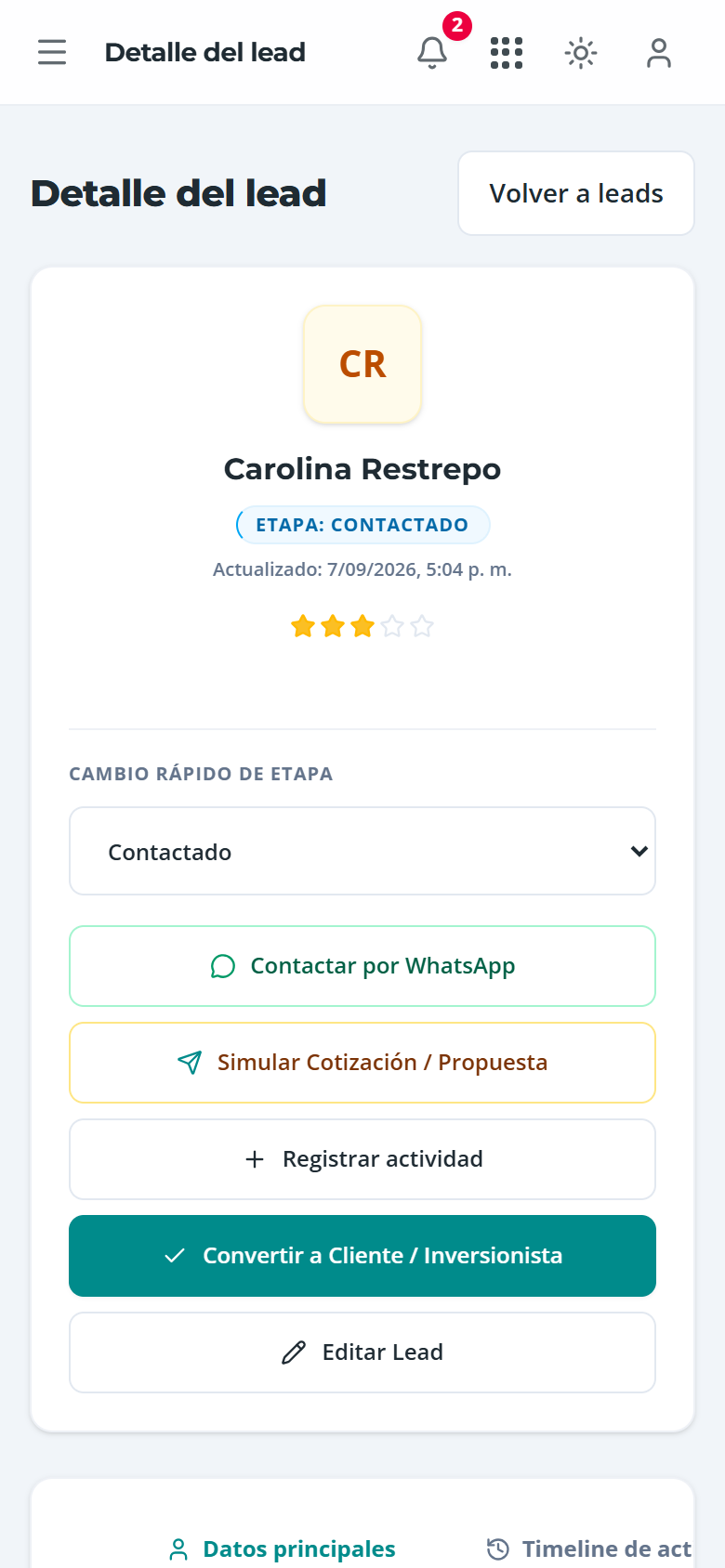
Sección titulada «La ficha del lead»Dónde: Abrir desde Mi día, o pulsar una tarjeta o una fila.
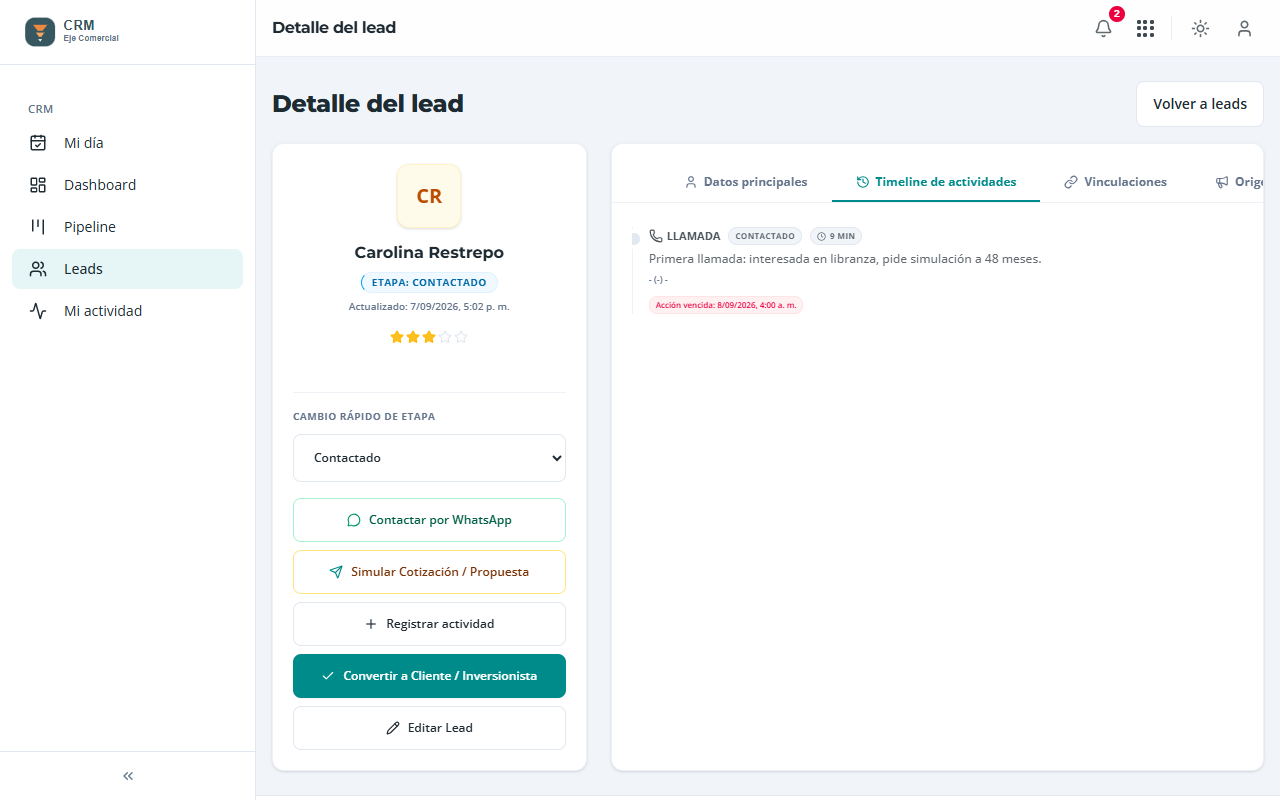
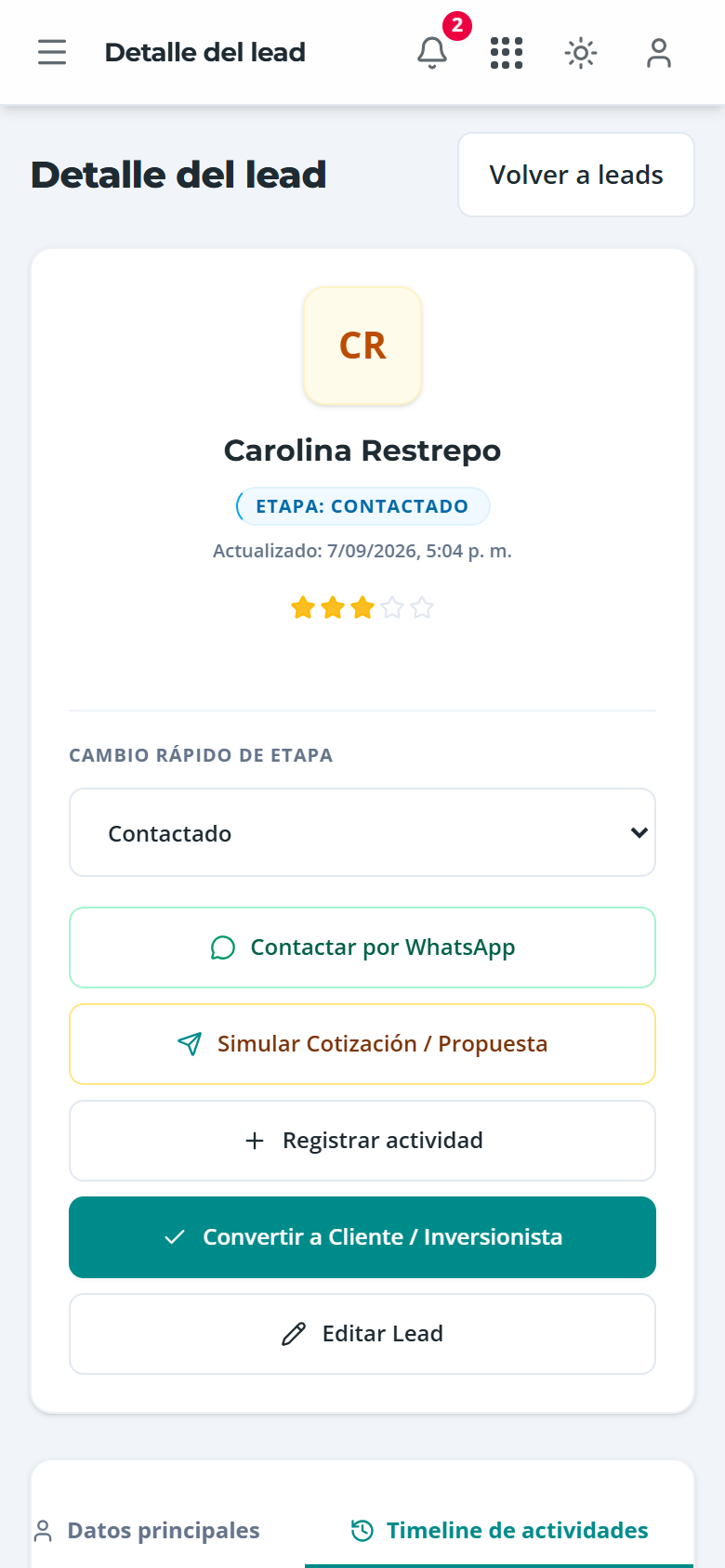
En la ficha ves los datos de contacto, la línea y el servicio, el monto proyectado, las notas internas, la solicitud original si la hubo, y el historial de actividades. Desde aquí:
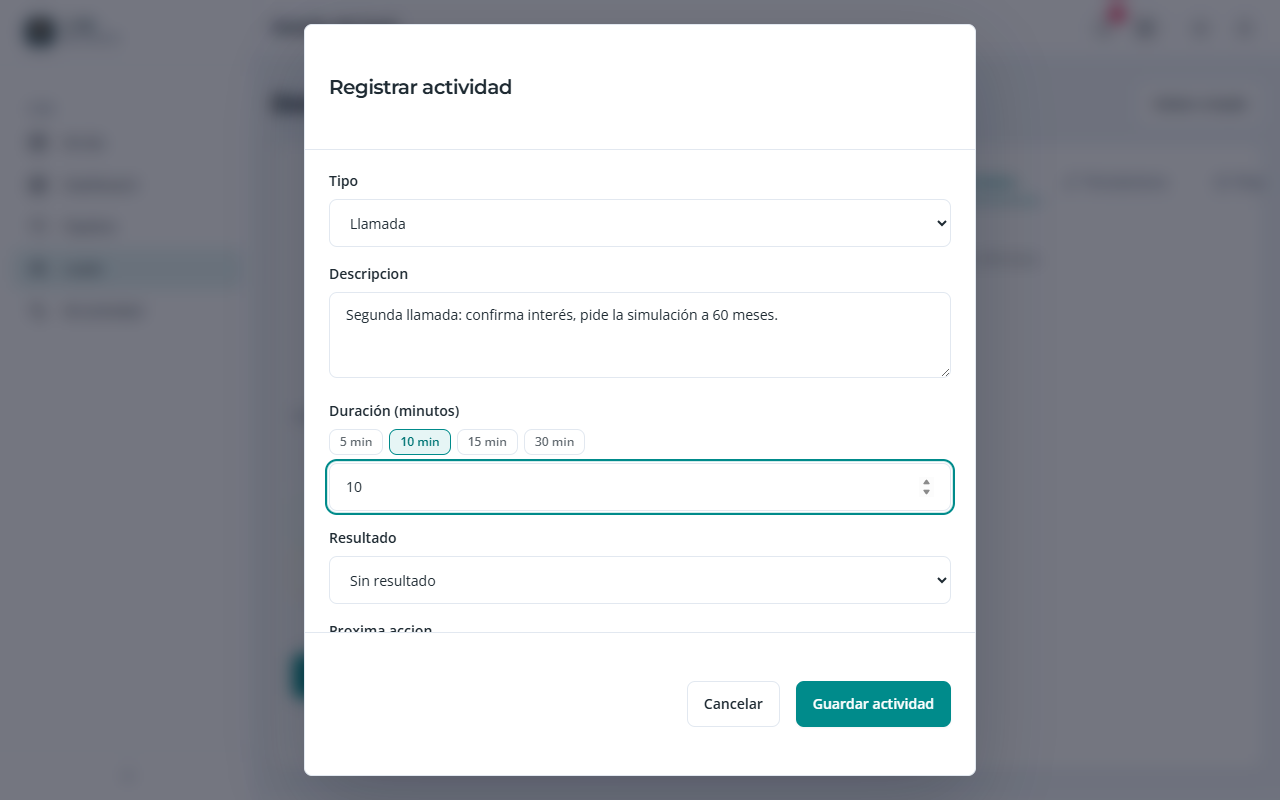
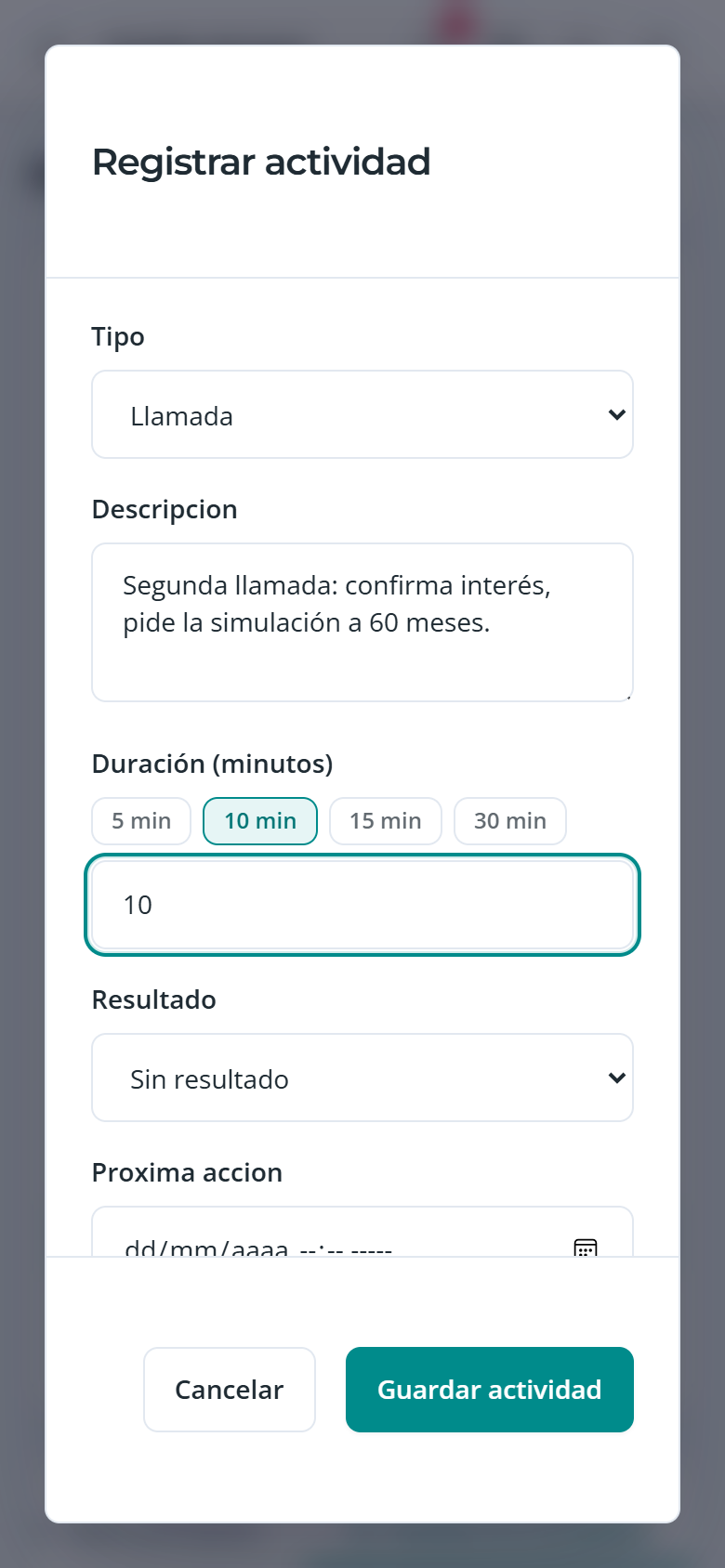
- Registra cada gestión (llamada, WhatsApp, correo, reunión, visita, propuesta, seguimiento o nota) con su resultado, su duración y la próxima acción con fecha. Esa fecha es lo que alimenta Mi día: si no la programas, el lead desaparece de tu radar.
- Cambia la etapa cuando corresponda, con las mismas reglas del tablero.
- Sigue el checklist documental del tipo de interés: marca cada documento a medida que el cliente lo entrega. Cuando esté completo, radica el expediente para que Mesa de Control lo revise.
Resultado: un lead bien llevado tiene una actividad por cada contacto real y siempre una próxima acción futura.
Ganar y convertir
Sección titulada «Ganar y convertir»Al soltar un lead en GANAR se abre la conversión: crea el cliente en el sistema central, con su contrato cuando aplica. Revisa que el checklist documental esté aprobado; si está pendiente, el expediente quedará esperando en la cola de Mesa de Control y la conversión no avanza hasta que lo aprueben.
Un lead que llegó desde una campaña se convierte igual que cualquier otro. La campaña se lleva el mérito en las métricas de coordinación.
Tu medición
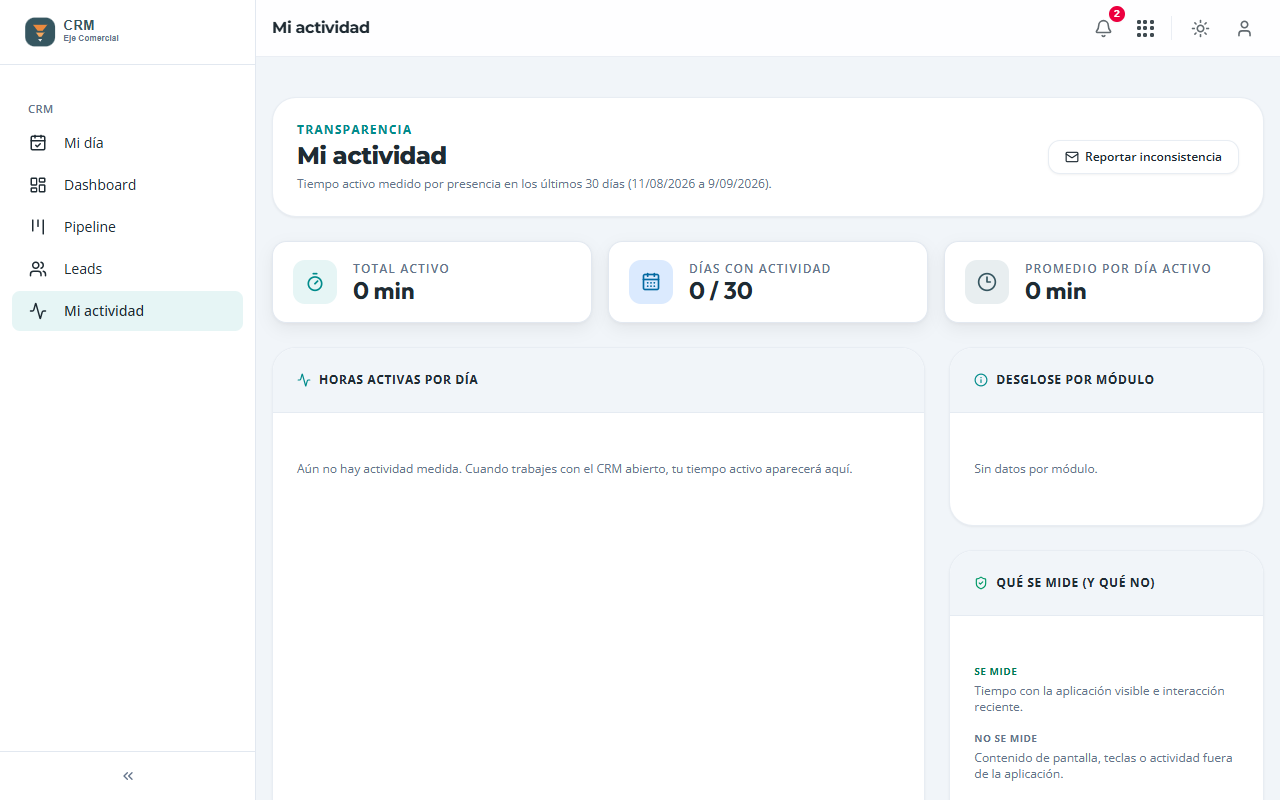
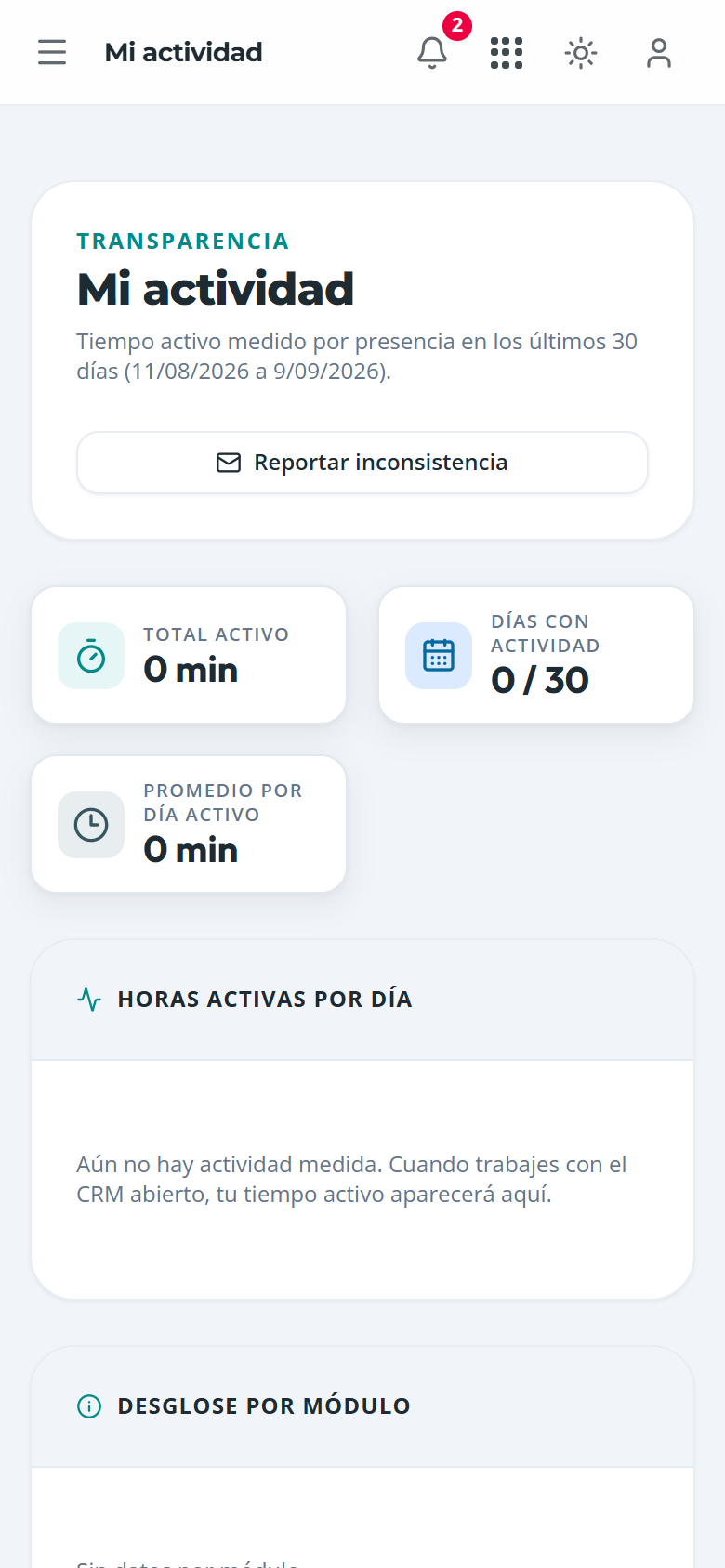
Sección titulada «Tu medición»Dónde: menú Mi actividad.
Ves lo mismo que ve el administrador sobre ti: horas activas en la plataforma, actividades registradas con su duración, leads convertidos. El sistema mide el tiempo con la pestaña visible y con interacción reciente; no mide teclas, pantalla ni otras aplicaciones. Si un día no cuadra, usa Reportar inconsistencia.
Preguntas frecuentes
Sección titulada «Preguntas frecuentes»- No puedo arrastrar una tarjeta a una columna. No es un fallo: esa transición no está permitida. Avanza de una etapa en una, o usa la zona PERDER.
- Un lead que perdí volvió a escribir. Ábrelo desde Cerrados y muévelo a Contactado. Queda registrado como reactivación.
- El prospecto me pidió que no lo llamen más. Registra el resultado Pide no ser contactado. No lo descartes con “No le interesa”: son cosas distintas y la primera es permanente.
- Prefiero fondo oscuro. En el encabezado, el icono de tema cambia entre claro, oscuro y el del sistema.