

Manual de Coordinación Comercial
Convención: Dónde = en qué pantalla ocurre · Resultado = qué debes ver al terminar.
Dónde: CRM, crm.ejecomercial.co, menú Campañas. Solo lo ven las cuentas del grupo de coordinación comercial y los administradores. Si no ves el menú, pide al administrador que te añada al grupo (ver el Manual del Administrador).
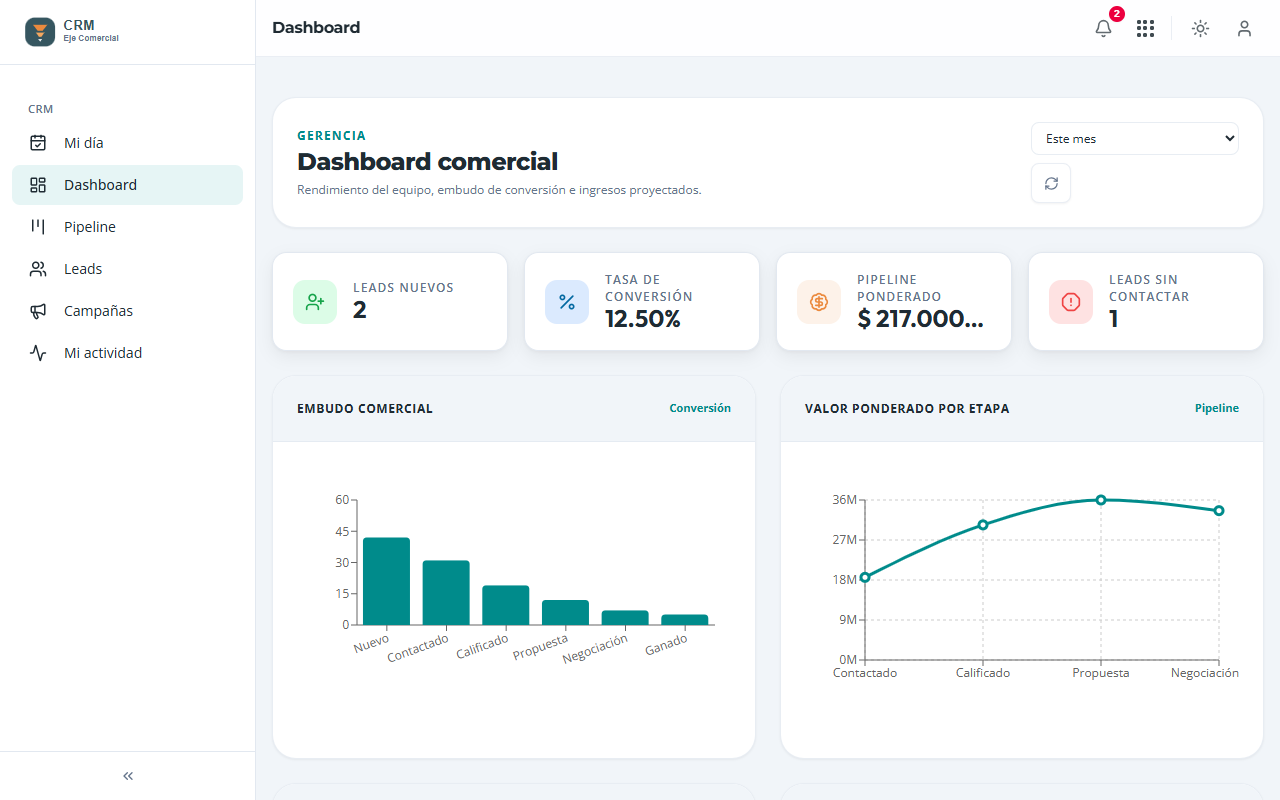
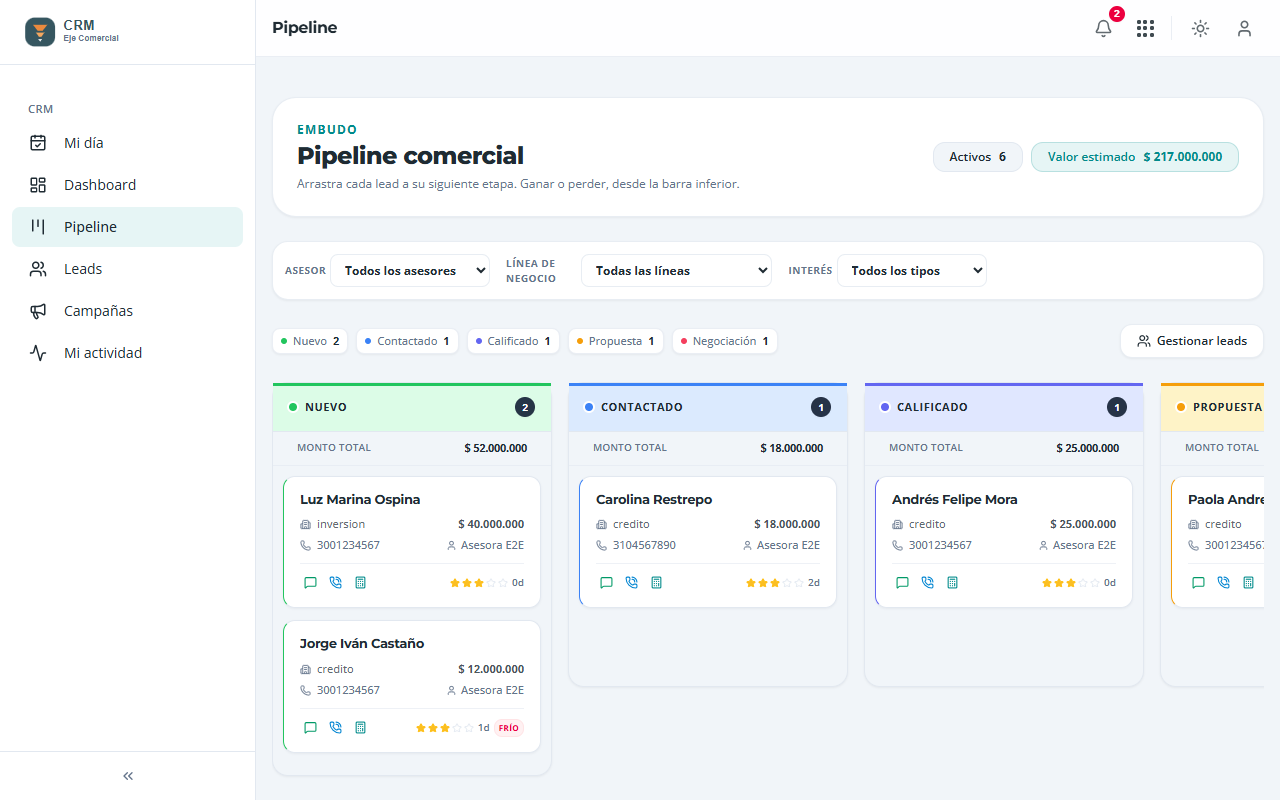
Como coordinador o coordinadora también ves en Pipeline y Leads los leads de todos los asesores, no solo los tuyos. Tu Mi día sigue siendo personal.
Cómo fluye una base externa
Sección titulada «Cómo fluye una base externa»- Consigues una base de contactos con autorización de uso (por ejemplo, la nómina docente de una Secretaría de Educación).
- La cargas en Campañas. El sistema descarta duplicados, personas que ya son clientes y personas que ya tienen un lead abierto.
- Creas una campaña que define qué se les va a ofrecer y a qué parte de la base se dirige.
- Repartes lotes a los asesores. Cada asesor ve su lote en Mi día y registra el resultado de cada contacto.
- Solo los interesados se convierten en leads y entran al tablero. Los demás quedan descartados, pospuestos o excluidos para siempre si pidieron no ser contactados.
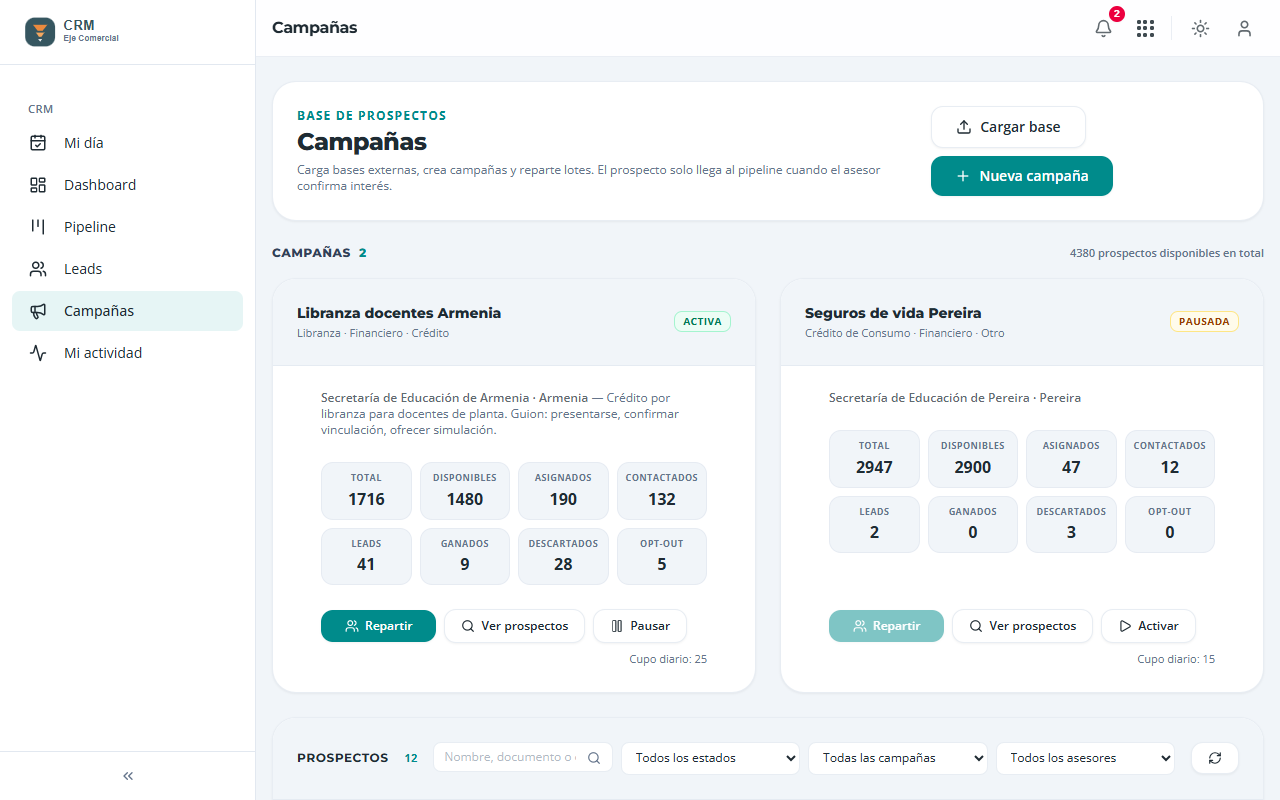
- Sigues el avance en la tarjeta de la campaña.
La base nunca entra directo al tablero. Miles de nombres en la columna Nuevo harían inútil el tablero el primer día y destruirían las métricas de conversión.
Cargar una base
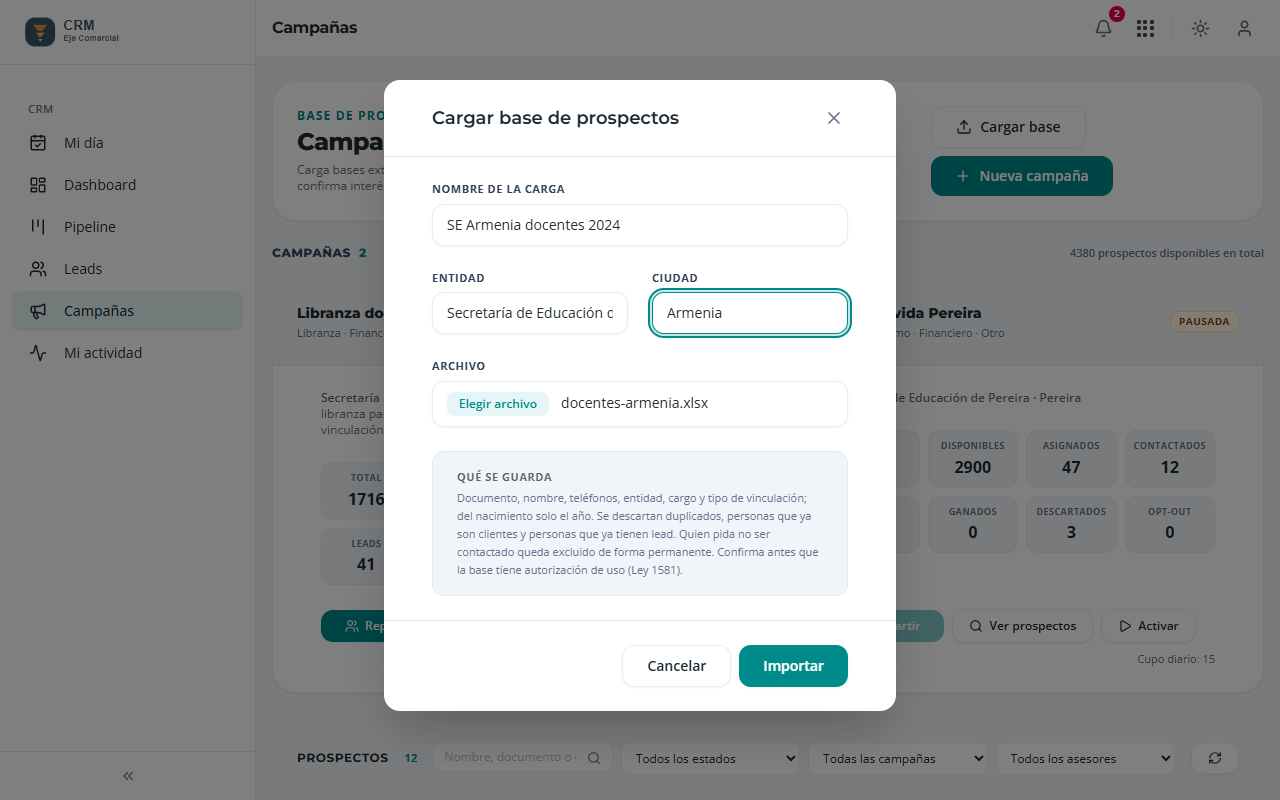
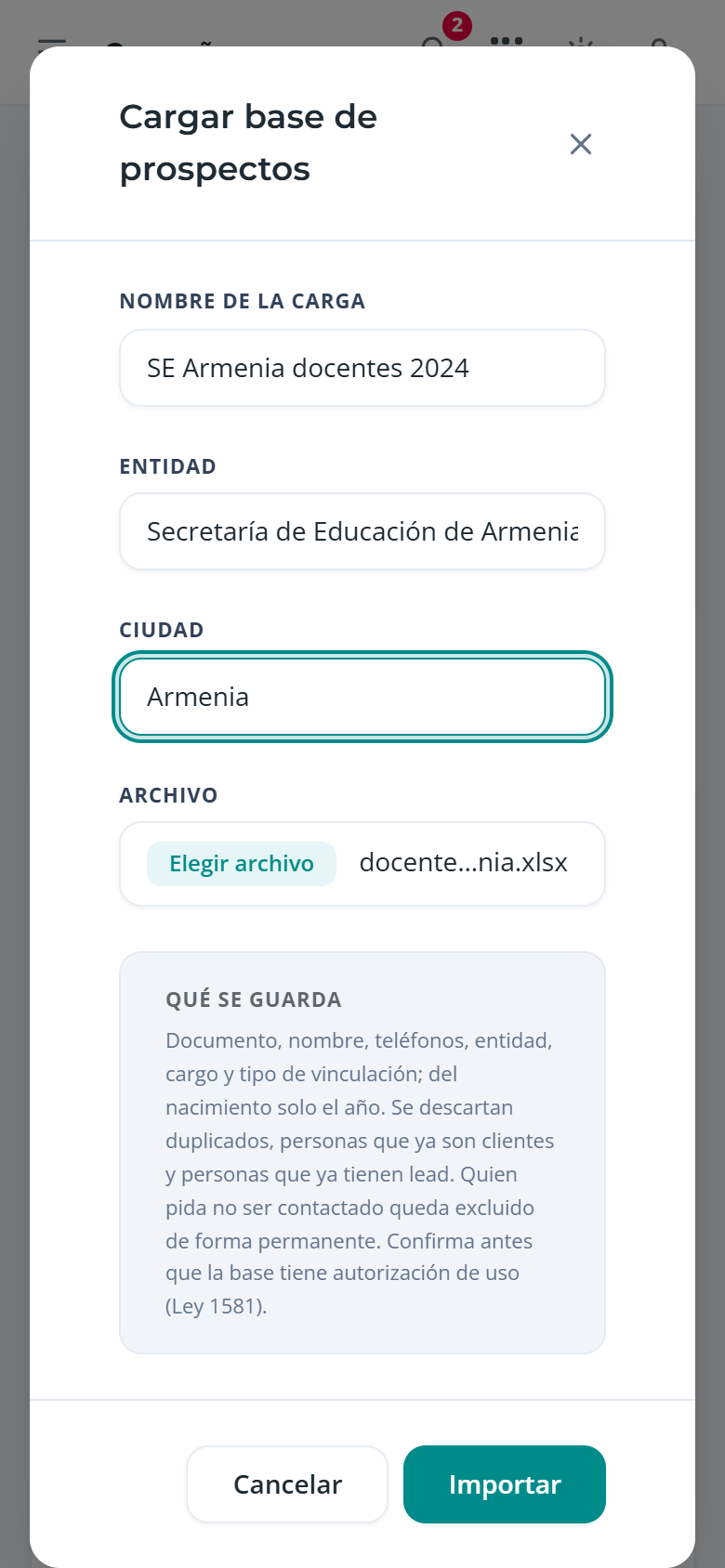
Sección titulada «Cargar una base»Dónde: Campañas → botón Cargar base.
- Nombre de la carga: cómo la vas a reconocer después, por ejemplo “SE Armenia docentes 2024”.
- Entidad: de dónde viene la base, por ejemplo “Secretaría de Educación de Armenia”. Se guarda en cada prospecto y sirve para acotar campañas.
- Ciudad: se usa cuando el archivo no trae municipio.
- Archivo: un
.xlsxcon una fila por persona. El importador reconoce las columnas de las bases de nómina docente: tipo y número de documento, fecha de nacimiento, apellidos y nombres (juntos o separados), género, celular, teléfono fijo, municipio, tipo de vinculación y cargo. Otras columnas se ignoran. - Pulsa Importar.
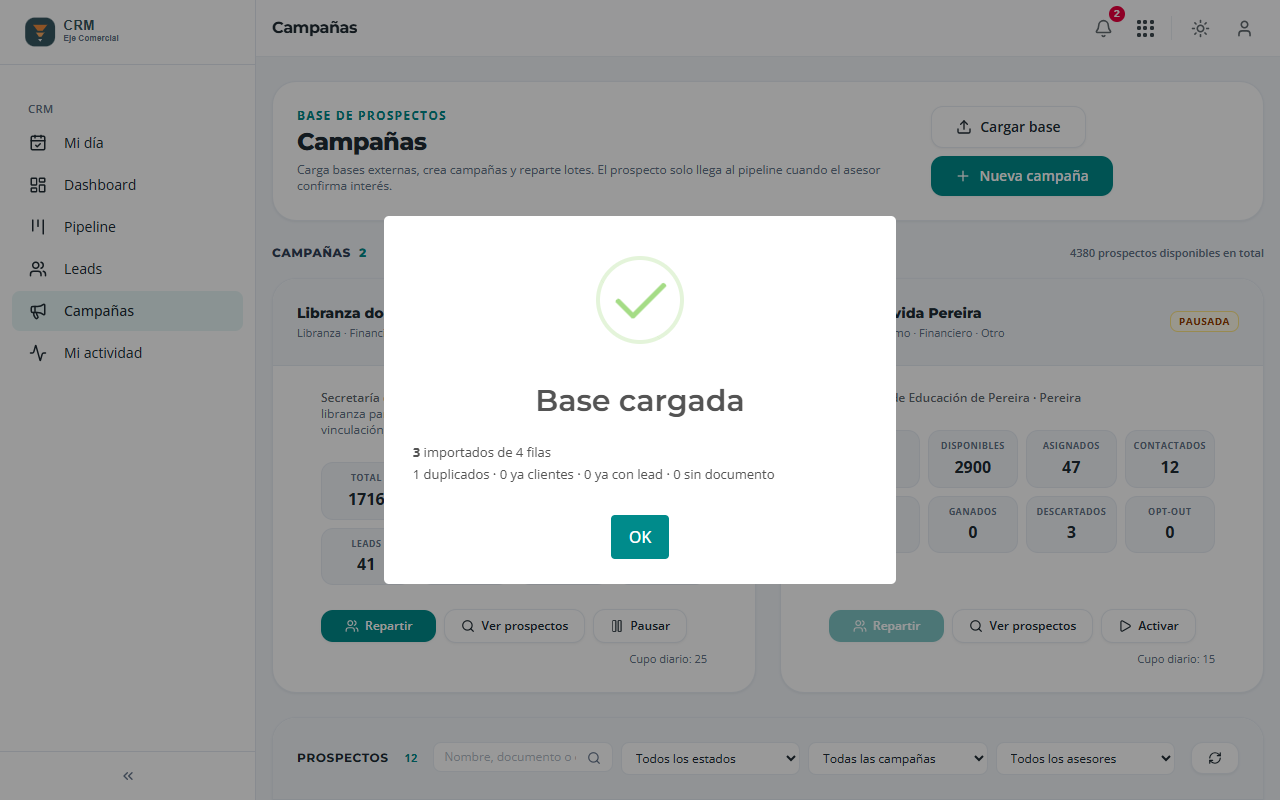
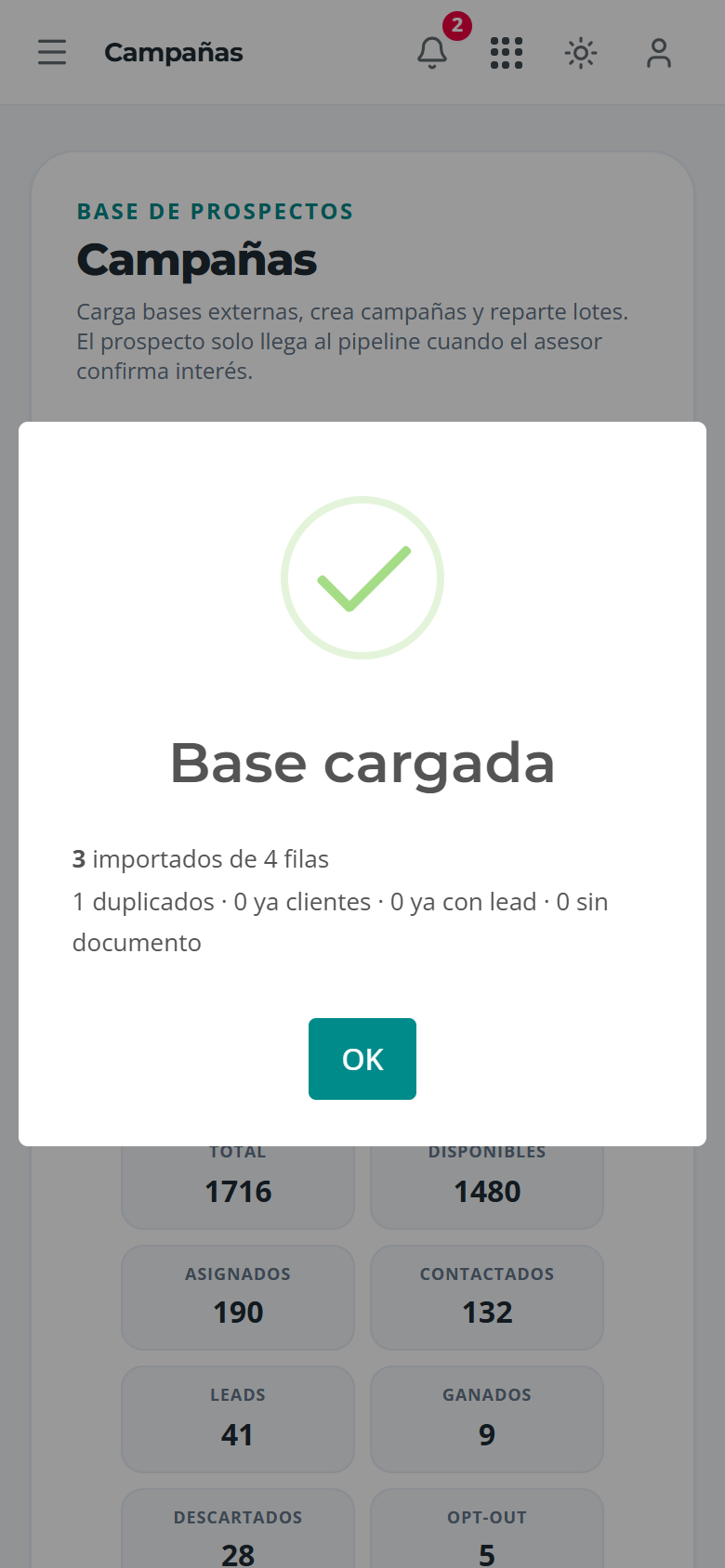
Resultado: un resumen con importados, duplicados, ya clientes, ya con lead y sin documento. La carga aparece en el panel Cargas de base con esas cifras. Como referencia, una base de 1.700 filas tarda unos 10 segundos y una de 2.900 unos 20.
Qué guarda el sistema de cada persona: documento, nombre, teléfonos, ciudad, entidad, cargo, tipo de vinculación y solo el año de nacimiento. La fecha completa y cualquier otra columna se descartan a propósito. Los teléfonos de relleno (“99”, “0”) se guardan vacíos y el tipo de documento se normaliza a CC, CE, TI, PA o NIT.
Una carga no se puede deshacer desde la aplicación. Revisa el archivo antes de importarlo.
Crear una campaña
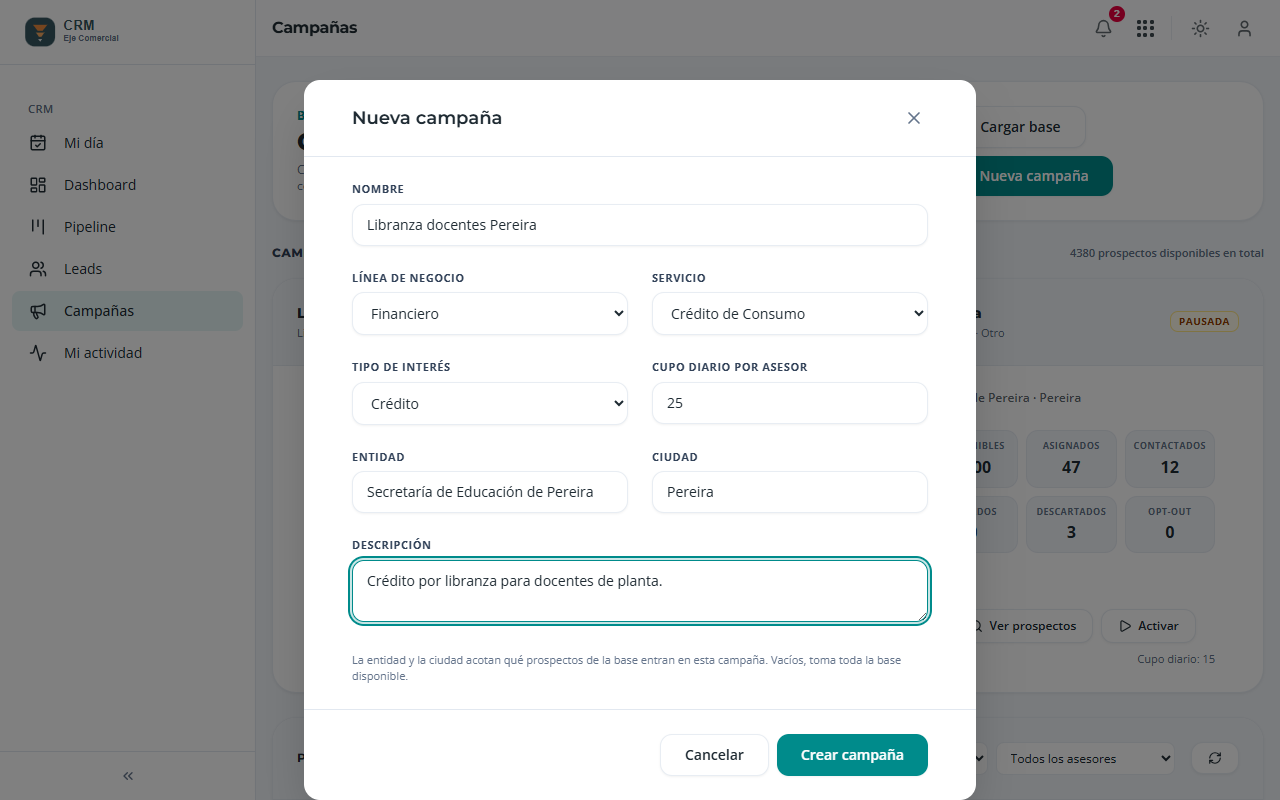
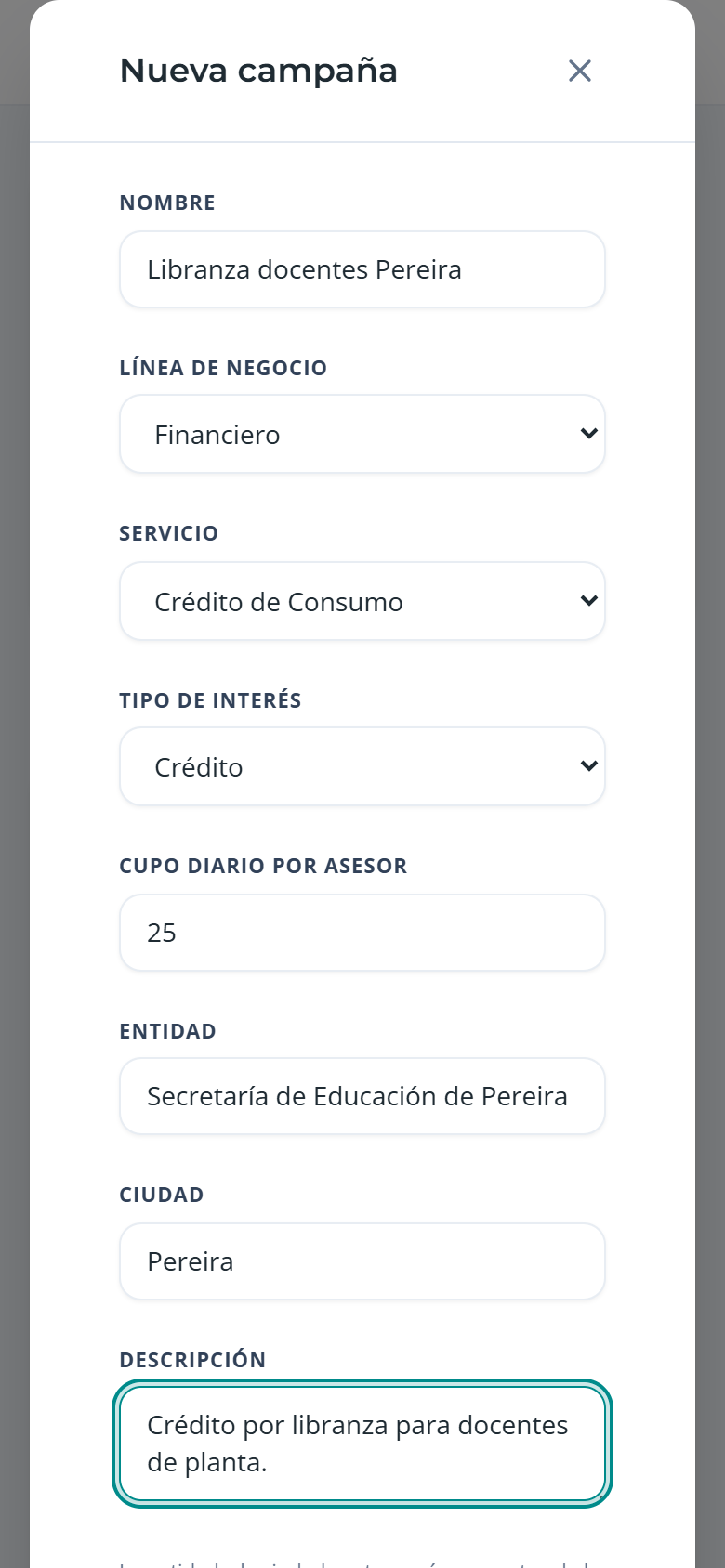
Sección titulada «Crear una campaña»Dónde: Campañas → botón Nueva campaña.
- Nombre y descripción: el objetivo y, si quieres, el guion para el equipo.
- Línea de negocio, servicio y tipo de interés: es lo que heredará cada lead que salga de la campaña.
- Entidad y ciudad: acotan qué prospectos de la base entran en esta campaña. Vacíos, la campaña toma toda la base disponible.
- Cupo diario por asesor: cuántos prospectos propone repartir por lote. Es una sugerencia, no un límite.
Resultado: una tarjeta con el estado Activa, las métricas en cero salvo Disponibles, y los botones Repartir, Ver prospectos y Pausar.
Repartir lotes
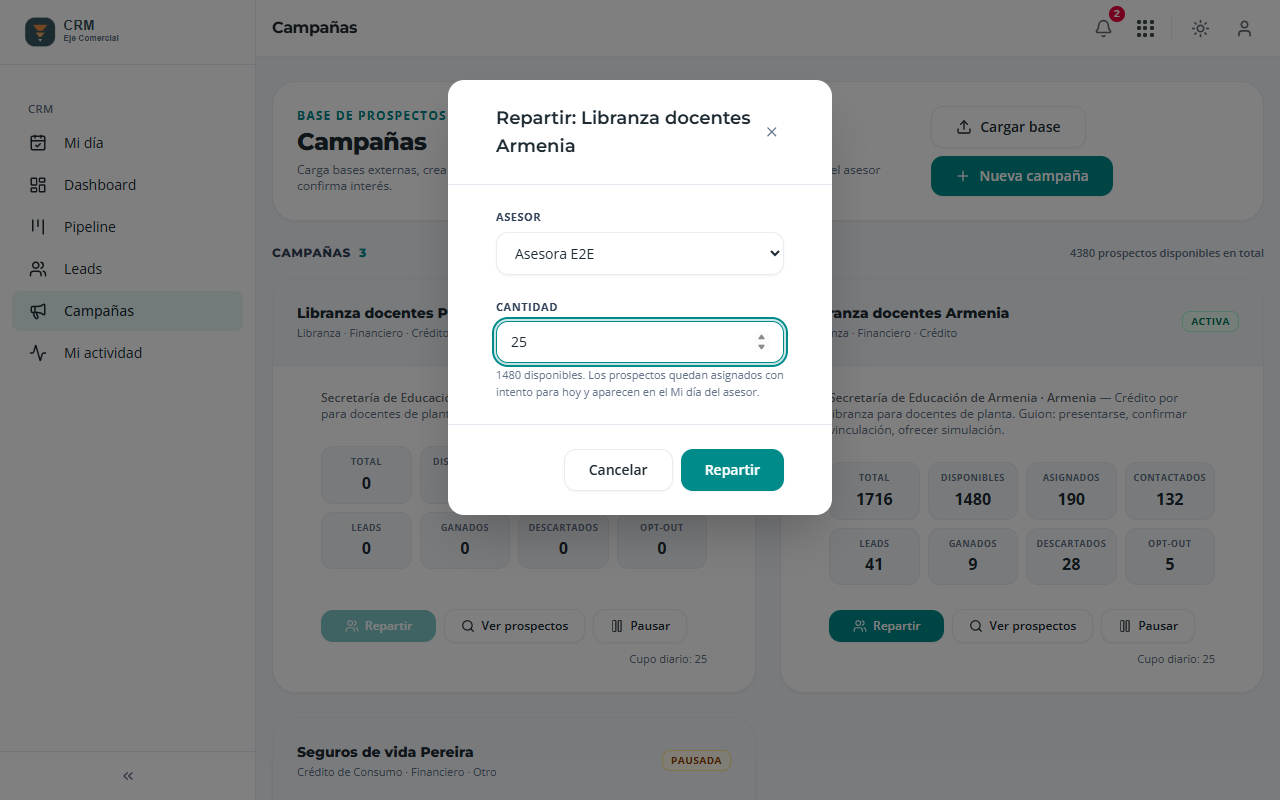
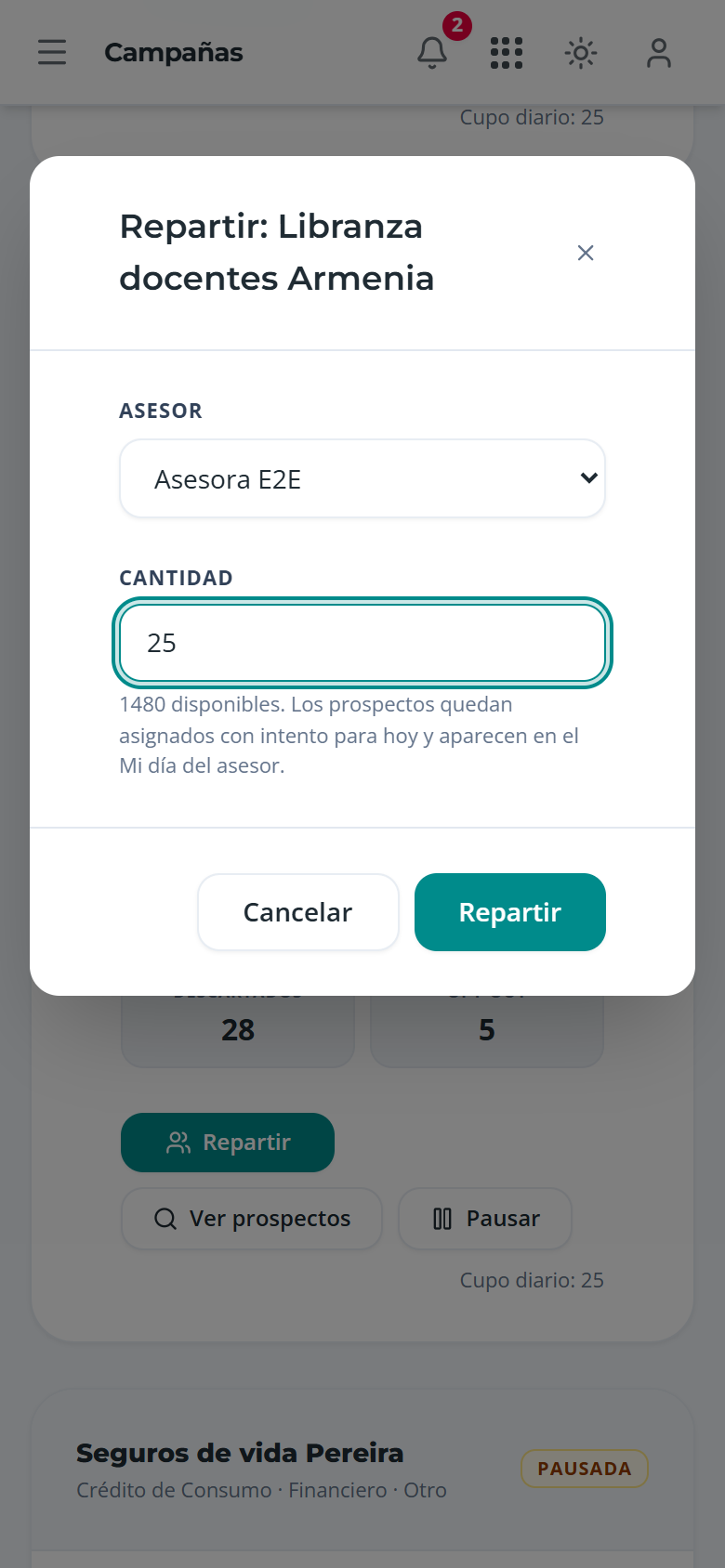
Sección titulada «Repartir lotes»Dónde: tarjeta de la campaña → botón Repartir.
- Elige el asesor.
- Indica la cantidad. Por defecto es el cupo diario; el máximo es lo que quede disponible.
- Pulsa Repartir.
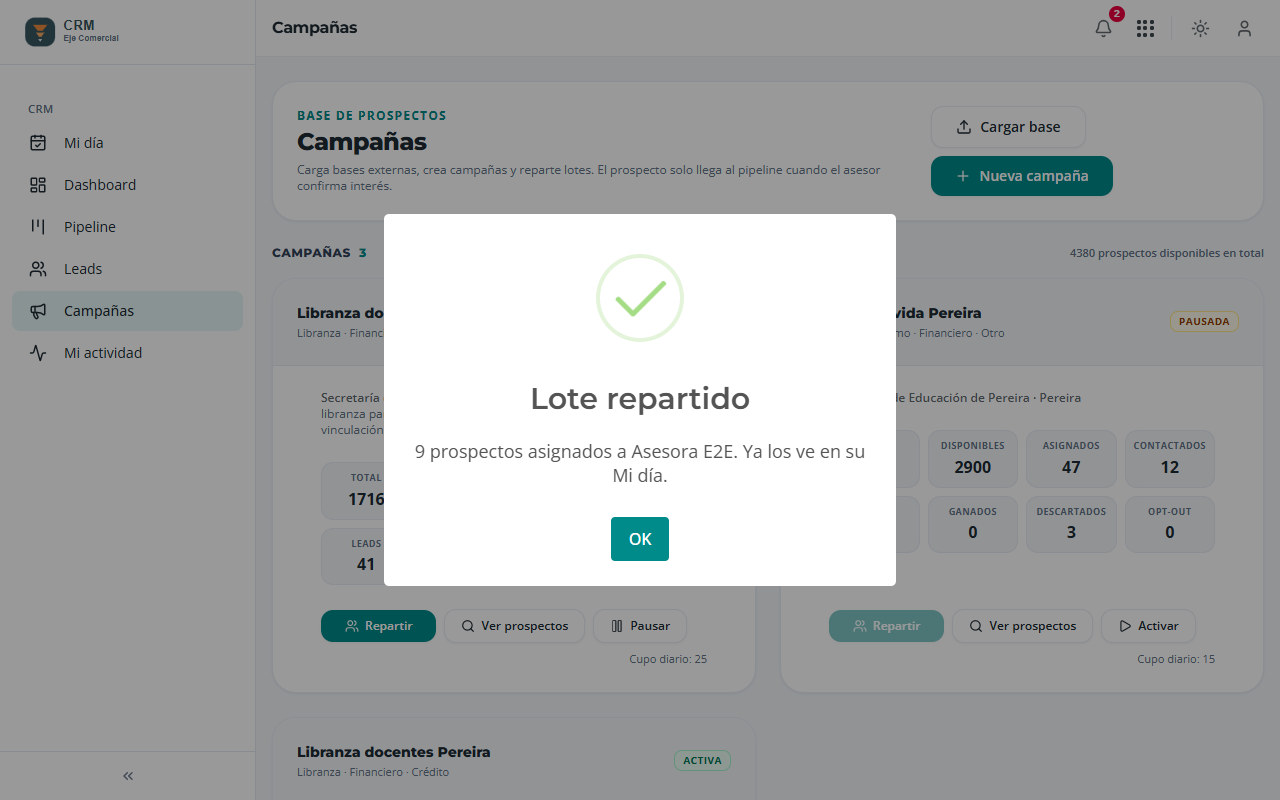
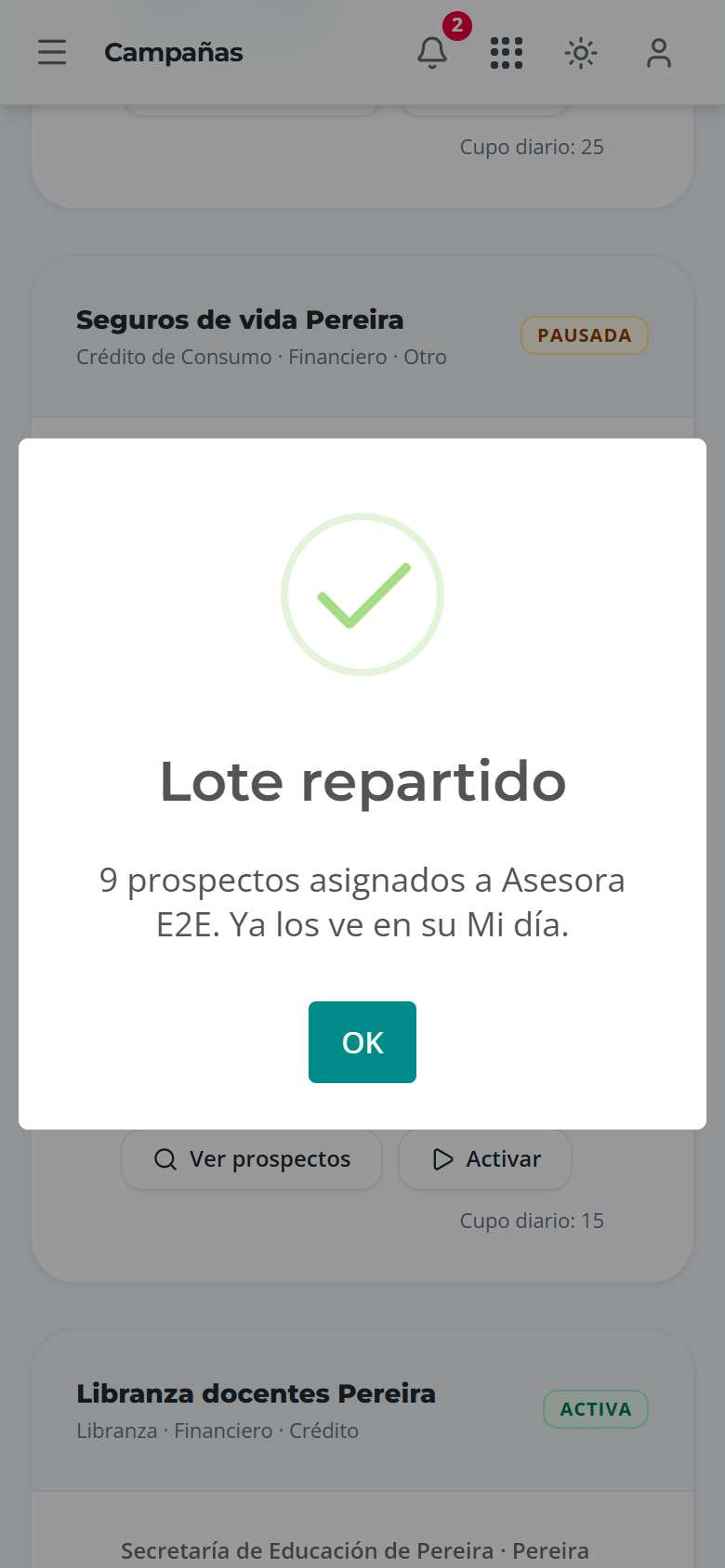
Resultado: los prospectos pasan a Asignados con intento para hoy y aparecen en el Mi día del asesor en el bloque “Prospectos de campaña por llamar”. Un prospecto solo puede estar asignado a una persona.
Recomendación: reparte lotes pequeños y frecuentes, del tamaño que el asesor pueda cerrar en la jornada. Un lote de 200 que se trabaja a medias deja 150 personas esperando a nadie. Antes de repartir un lote nuevo, revisa cuántos asignados le quedan al asesor en Ver prospectos.
Leer las métricas
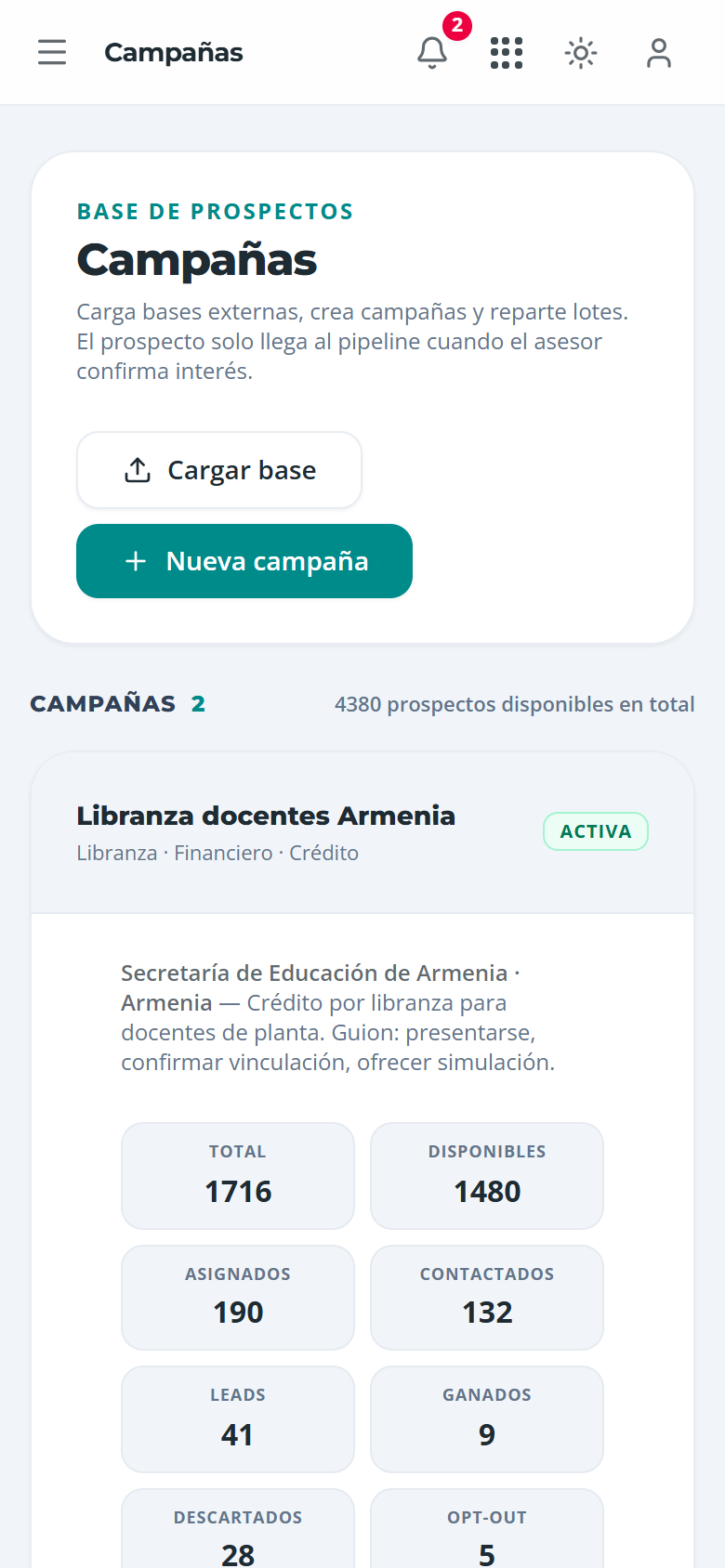
Sección titulada «Leer las métricas»Cada tarjeta muestra el embudo de la campaña:
| Métrica | Qué cuenta |
|---|---|
| Total | Prospectos que encajan en el segmento de la campaña |
| Disponibles | Sin asignar todavía |
| Asignados | En manos de un asesor, pendientes de resultado |
| Contactados | Con al menos un intento registrado |
| Leads | Convertidos en lead por interés real |
| Ganados | Leads de la campaña que llegaron a Ganado |
| Descartados | Número errado o no le interesa |
| Opt-out | Pidieron no ser contactados |
La relación entre Contactados y Leads dice si el guion y el segmento funcionan. La relación entre Asignados y Contactados dice si los asesores están llamando.
El panel de prospectos
Sección titulada «El panel de prospectos»Dónde: Campañas → panel Prospectos (o Ver prospectos en una tarjeta).
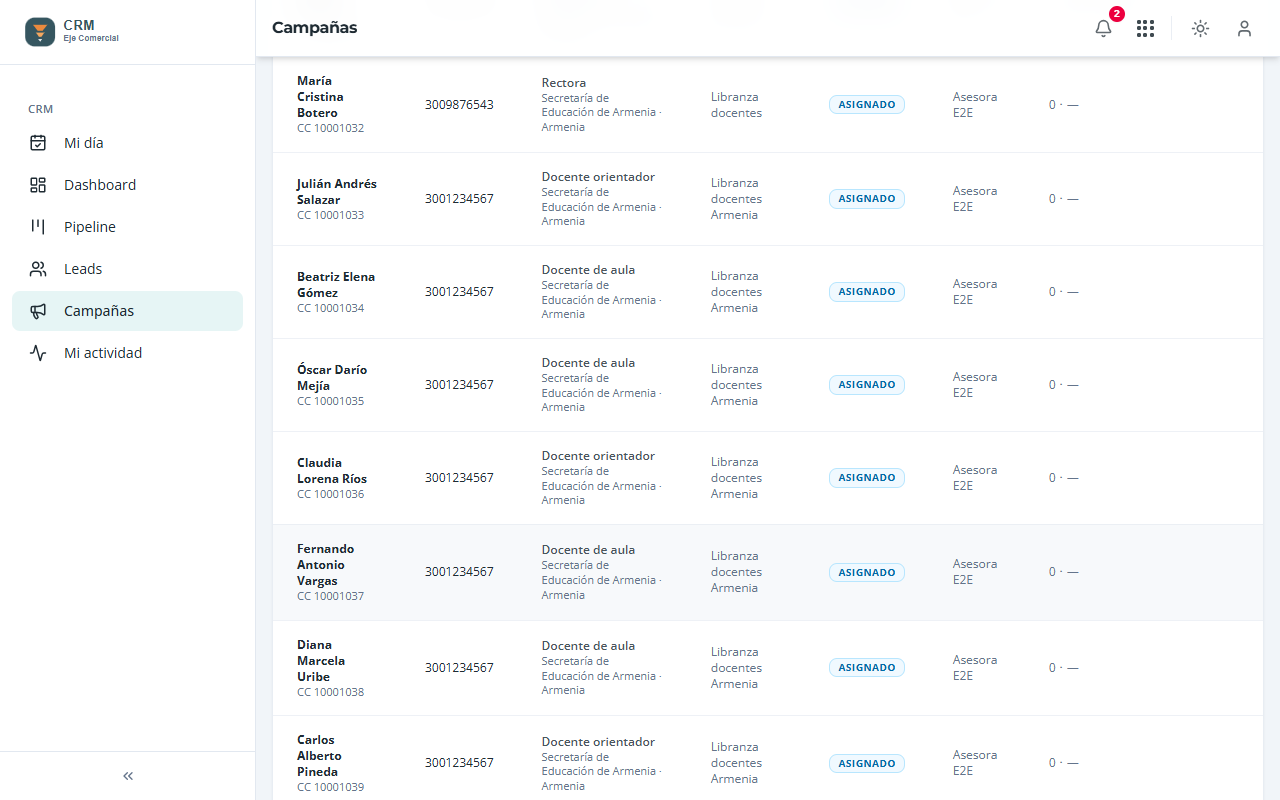
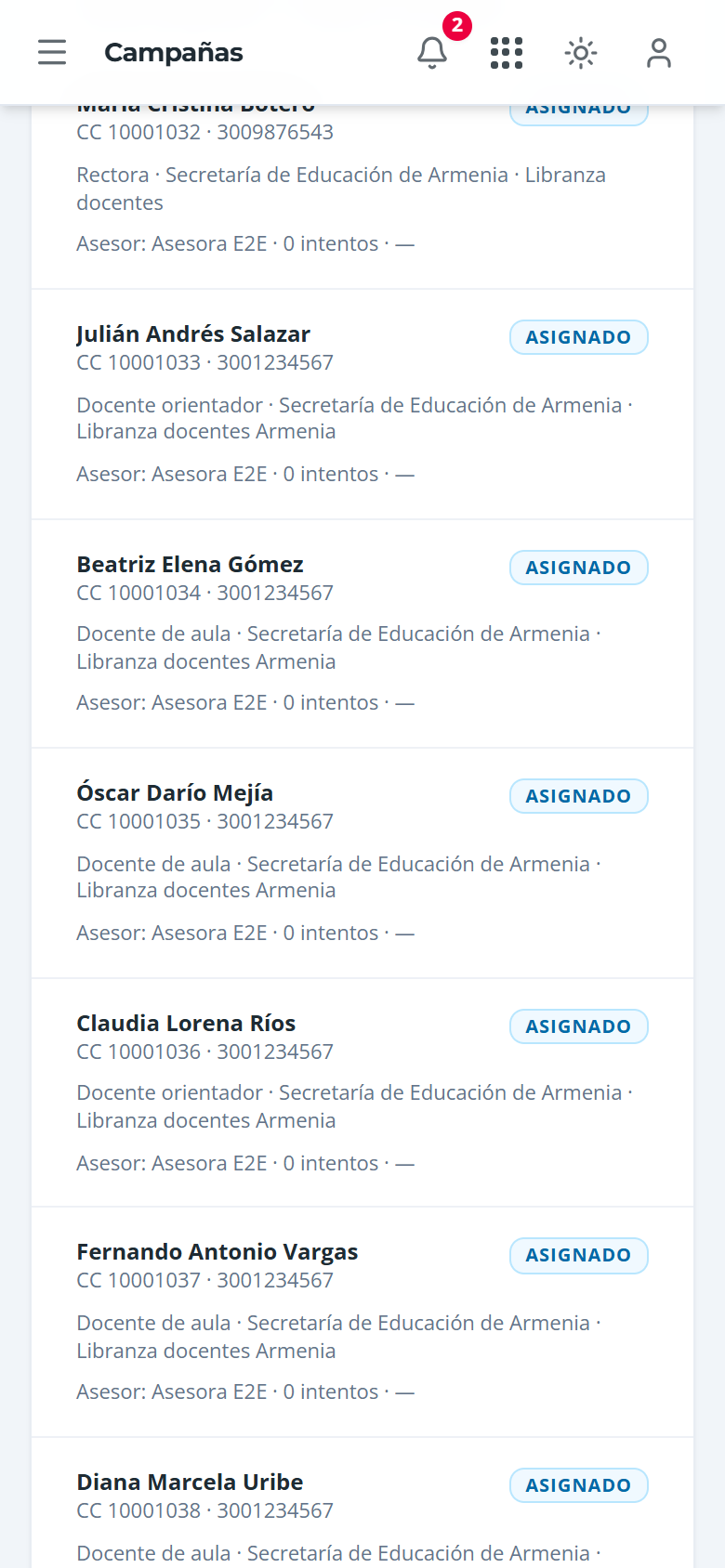
Busca por nombre, documento o celular, y filtra por estado, campaña y asesor asignado. Cada fila muestra el estado, el asesor, el número de intentos y el último resultado. En el teléfono la lista se muestra como tarjetas. Es de solo lectura: los resultados los registra el asesor desde Mi día.
Estados posibles: Disponible, Asignado, Convertido en lead, Descartado y No contactar.
Pausar, activar y cerrar
Sección titulada «Pausar, activar y cerrar»Una campaña Pausada conserva sus prospectos y sus métricas, pero no permite repartir lotes nuevos. Los asesores terminan lo que ya tienen asignado. Vuelve a Activar cuando corresponda. Una campaña cerrada no se reabre.
Tu responsabilidad sobre los datos
Sección titulada «Tu responsabilidad sobre los datos»Las bases externas contienen datos personales de terceros. Antes de cargar una, confirma con quien la consiguió que la empresa tiene autorización para usarla con fines comerciales. En el primer contacto el asesor debe decir de parte de quién llama y respetar de inmediato a quien pida no ser contactado: el estado No contactar es permanente y ninguna carga posterior lo revierte. No exportes ni compartas la base fuera de la plataforma.